 家電BOX

本体の素材とiOSの画面デザイン
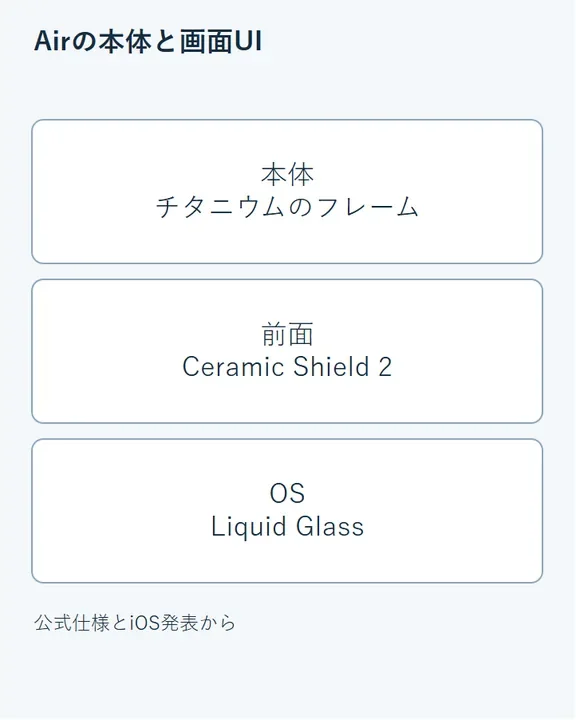
iPhone Airの本体にはチタニウムのフレームと、前面のCeramic Shield 2が使われています。Liquid Glassは、iOS 26に加わった画面のデザインです。ナビゲーションやボタン、アイコンなどの操作部は、背後の色や画像に合わせて見え方が変わります。
Airで違いを見つけやすい画面
最初はロック画面の写真と時計を見ます。写真内の空いている位置に応じて時計の表示が変わります。ホーム画面を開くと、アイコンの外観を選ぶこともできます。SafariやApple Musicでは、画面の端やタブが本文や画像の上にどう見えるか確認できます。
写真に人物が写っている場合は、時計と顔がどの位置に並ぶかも見ます。壁紙の編集画面で大きさや切り取り方を変え、ホーム画面へ戻ったときのアイコンの見え方まで確かめられます。
よく使うアプリをスクロールして試す
たとえばApple Musicでは、タブバーがコンテンツの上に浮いた状態で表示され、スクロールによって大きさが変わります。記事を読むことが多いなら、Safariでページを動かし、検索や再読み込みがどこにあるか確認すると操作の変化が分かります。
文字が見づらい場合の見直し
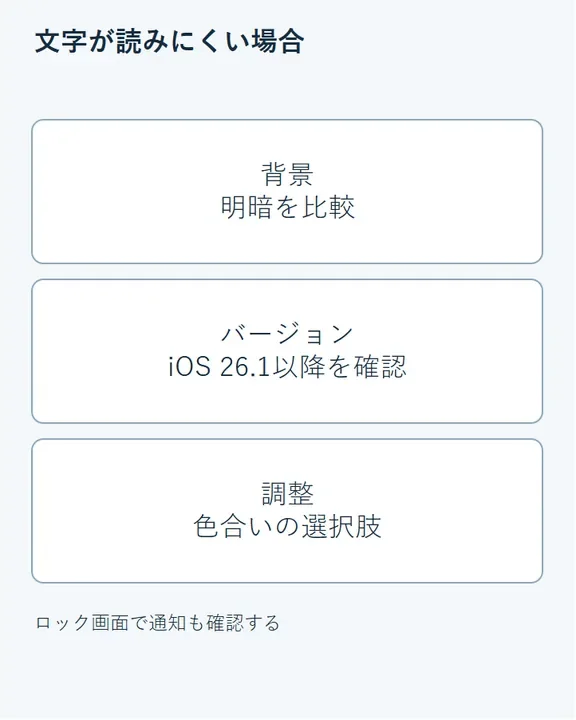
同じ操作部でも、背景が明るい写真と暗い写真では読みやすさが変わります。iOS 26.1ではLiquid Glassの色合いを調整する選択肢が加わりました。壁紙や表示を変えたあとは、ロック画面に通知が出ている状態でも文字を読めるか見ておきます。
画面が暗い場所で使うことが多い場合と外で使うことが多い場合では、背景の見え方が違います。いくつかのアプリを開いて、文字と背景の明暗が近い箇所を探すと、調整する場所の目安になります。
参照資料と実機の違いを確認
Appleのデザイン資料には複数の機器とアプリの例が掲載されています。手元の端末で同じ設定を探すときは、iOSの更新履歴で利用中のバージョンを確認します。
Appleの公式ページ
iPhone Airの素材と寸法は技術仕様、ロック画面やアプリの変化はiOSとデザインの各発表で確認できます。