 家電BOX

AutoMixとクロスフェードの仕組みの違い
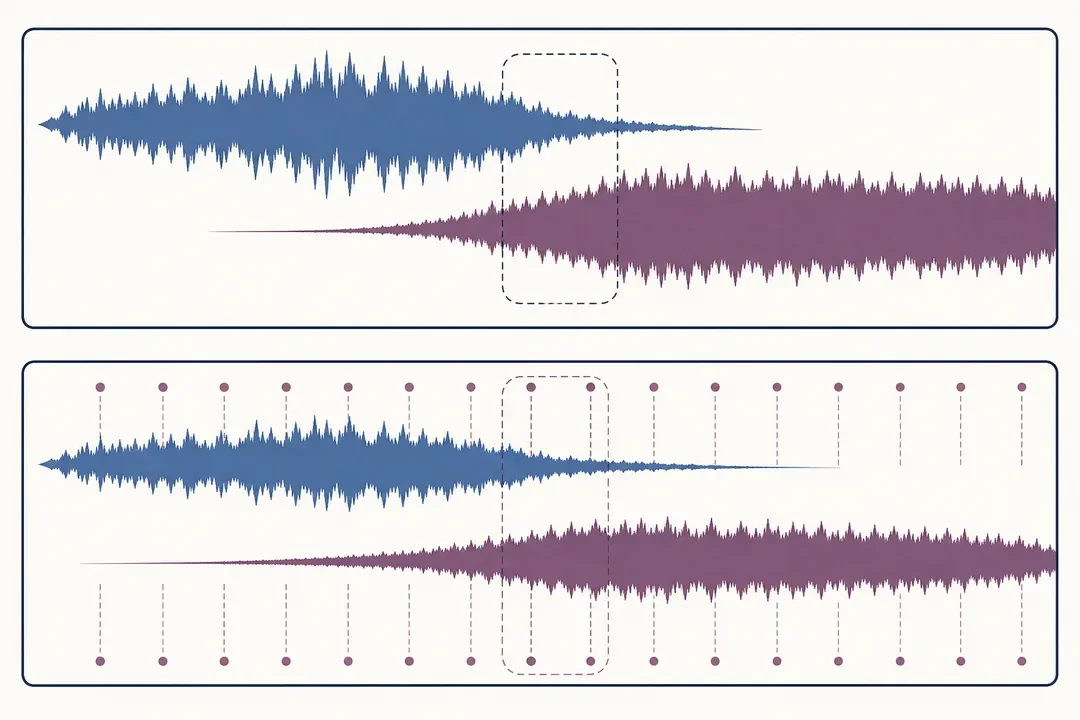
AutoMixは、曲に応じて次の曲への切り替え方を選ぶ機能です。適切な場合は曲間の無音を短くしたり、シンプルなクロスフェードでつないだりします。曲によっては拍を合わせる処理が入ることもあります。
この機能が紹介された2025年6月の時点では、iOS 26は開発中でした。正式提供後もすべての曲で同じ遷移を使うわけではありません。たとえば曲の組み合わせによっては、拍を整える代わりに短いクロスフェードが選ばれます。
クロスフェードは前の曲が小さくなる時間に次の曲を重ねる設定です。自分で秒数をそろえたいときにはクロスフェード、曲ごとに切り替えを任せたいときにはAutoMixが向きます。
設定アプリで切り替える手順
切り替えは、iPhoneの設定アプリから行います。「設定」を開き、「アプリ」から「ミュージック」に進みます。次に「曲のトランジション」を開き、機能をオンにしたうえで「AutoMix」を選びます。
対応する加入環境ではAutoMixが初期状態でオンになっています。選択肢がグレーになっている場合は、Apple Musicの登録状態を見直してください。
通常のクロスフェードを使う場合は、同じ「曲のトランジション」でクロスフェードを選びます。クロスフェードの長さはスライダで1〜12秒の範囲から調整できます。曲間の重なりが長すぎると感じたら短く、無音が気になるなら少し長めにします。不要な場合はオフにできます。
再生画面からオン・オフする手順
再生中に一時的に確認したい場合は、ミュージックアプリの下部にあるミニプレーヤーを開きます。続いて「次はこちら」を表示すると、AutoMixボタンからオン・オフを切り替えられます。
この操作は、今流しているキューでAutoMixが有効かを見直すときに便利です。プレイリストを流していて曲間が思ったより変化しない場合も、まずこの画面でAutoMixがオフになっていないか確認すると無駄がありません。
効かないときの条件の確認
AutoMixやクロスフェードが効かないときは、音質設定を先に確認します。ハイレゾロスレスが有効な間は、AutoMixもクロスフェードも利用できません。Appleは、ロスレスまたは別の音質を選ぶ方法を案内しています。
次に、再生している曲の種類を確認します。AutoMixはiOS 26以降のApple Musicカタログの曲に対応します。ライブラリにアップロードした曲、iTunes Storeで購入してダウンロードした曲では、動的な処理が行われないことがあります。
試すときは、Apple Musicのカタログからアルバムをまたいで曲を2曲以上キューに入れ、曲が最後まで流れてから次の曲へのつながりを聴きます。アルバムの曲順どおりの再生、対応しにくいジャンルやテンポでは、明確な変化が出ないことがあります。
プレイリストとアルバムでの使い分け
AutoMixは、複数の曲を続けて聴くプレイリストやシャッフル再生で効果を感じやすい機能です。作業中、運動中、移動中のように曲間の無音を減らしたい場面では、AutoMixをオンにしておくと流れが途切れにくくなります。
一方で、アルバムを制作意図に近い形で聴きたいときは、オフや標準クロスフェードなしの再生が向いています。曲間の余韻や無音も含めて聴きたい作品では、AutoMixが合わない場合があります。
同じプレイリストをよく聴くなら、まず同じ2曲で比較してみてください。設定を変えるたびに曲順まで変えると聞き分けにくいので、使う曲の組み合わせを固定して確認すると選びやすくなります。