 家電BOX

正式版のガイドで確認できる検索
Appleのガイドには、住所、駅や目印、店名や施設の種類を検索欄に入力する方法があります。発売前に話題になった文章での店探しは、日本語ですべての条件に一致する結果を保証する案内としては確認できません。
駅と業種を手がかりに探す
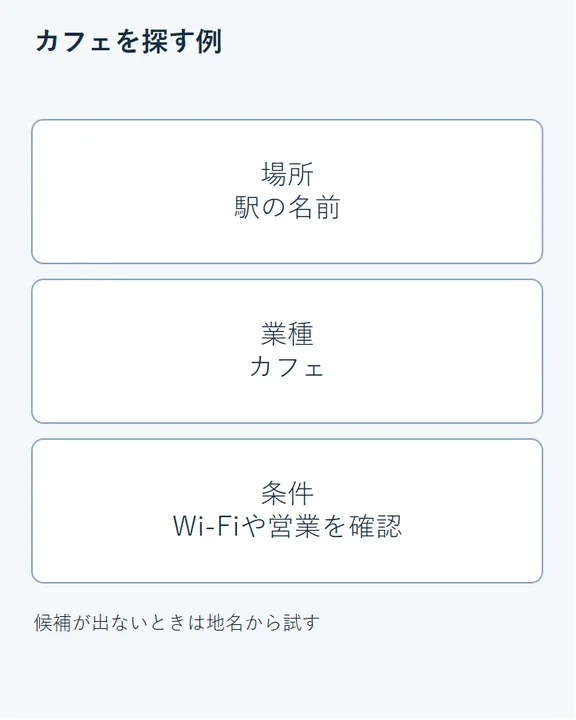
たとえば外出先で休憩するなら、「○○駅 カフェ」と入れて近くの店を表示します。Wi-Fiや席などの条件は、結果を開いてお店の公式情報でも確認します。店舗の営業日が重要なら、検索結果の表示に加えてお店が出している当日の案内を確認できます。
同じ店名が複数出た場合は、駅からの方向と住所を見て選びます。現在営業しているか知りたいときは、予約や問い合わせ先の情報も店の公式案内で確認できます。
iOS 26の正式版で試す方法
マップで検索欄を選び、地名と店の種類を入れます。見たいエリアが広ければ、地図を動かして候補を比べます。うまく候補が出ないときは地名だけで絞り、店の名前や種類を追加すると探し直せます。
音声入力や読み上げと区別する
キーボードの音声入力で検索語を入れる操作と、入力された意味から条件に合う場所を検索する仕組みは別です。移動中に店を決めるときは、候補を開いて住所と経路も確認します。
参照したAppleの使い方
検索欄で入力できる項目と、場所カードで見られる情報をAppleのユーザガイドで確認できます。
iOS 26のマップの公式発表
発表では「よく使う経路」などの変更も案内されています。機能名が似ている場合は、探したい操作の項目を開いてください。