 家電BOX

ライブラリにある曲やアルバムをピン留め
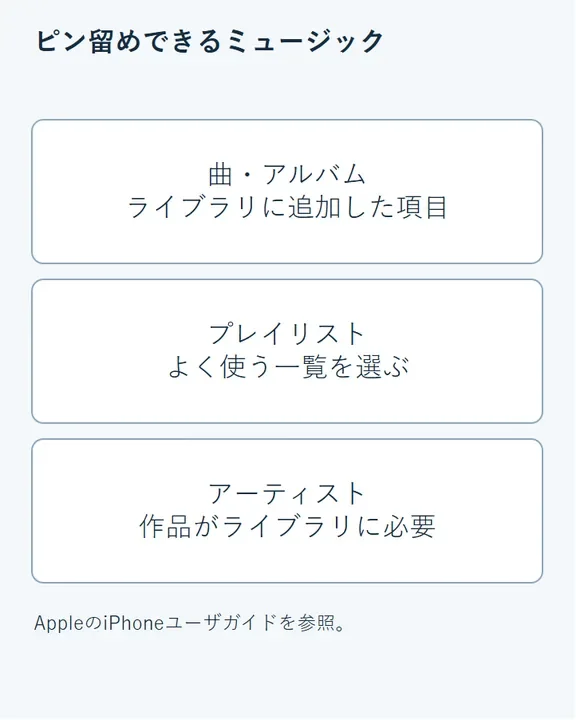
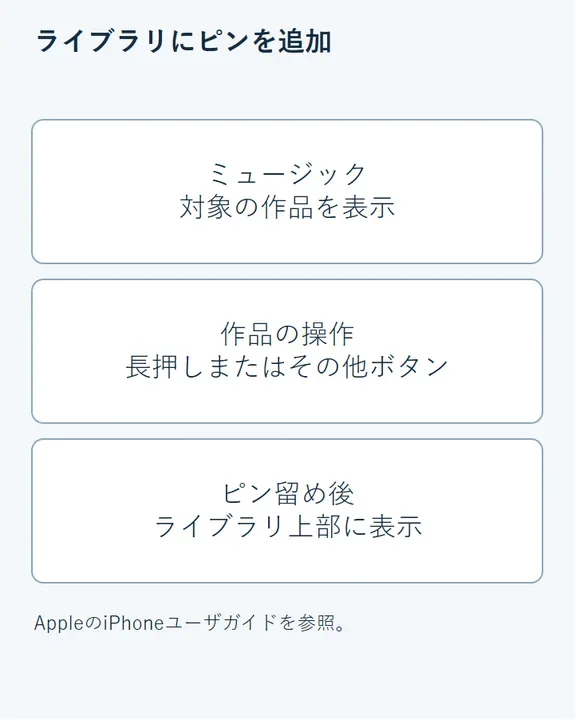
Apple Musicに登録したiPhoneでは、ライブラリに追加した曲、アルバム、プレイリストのほか、条件を満たすアーティストやミュージックビデオもピン留めできます。たとえばアルバムを長押しし、出てきた項目でピン留めを選びます。曲の一覧や再生中の画面では、その他ボタンから同じ操作に進める場合があります。その後、ライブラリを開き直すと、留めた項目が上部に表示されます。アーティストの場合は、そのアーティストのコンテンツがライブラリに入っていることを先に確認します。
「タップアクション」で開くか再生するかを選ぶ
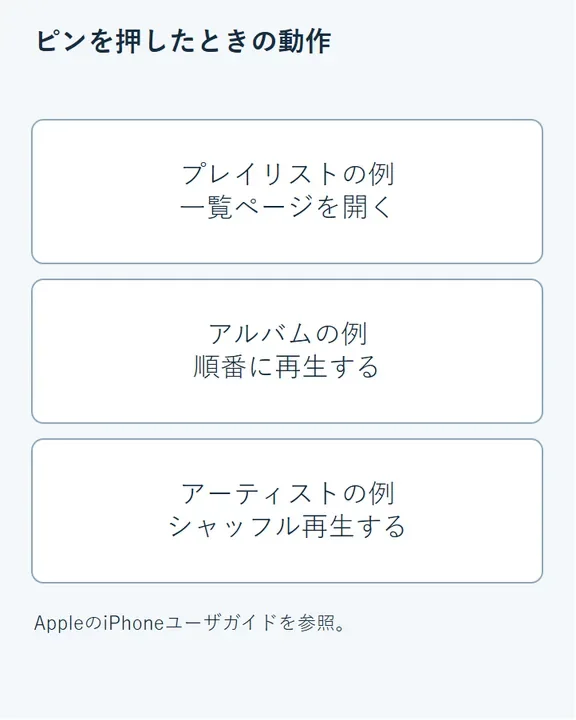
ライブラリでピンを長押しすると「タップアクション」を選べます。プレイリストを毎回見直したいときはページを開き、アルバムを最初から続けて聴きたいときは順番に再生するなど、項目の種類と使い方に合わせます。Appleのガイドはアーティストの曲をシャッフル再生する例も示しています。再生またはシャッフルを選んだ項目にはアイコンが表示されるため、一覧を開くピンと見分けられます。
ダウンロード設定とピンの入れ替え
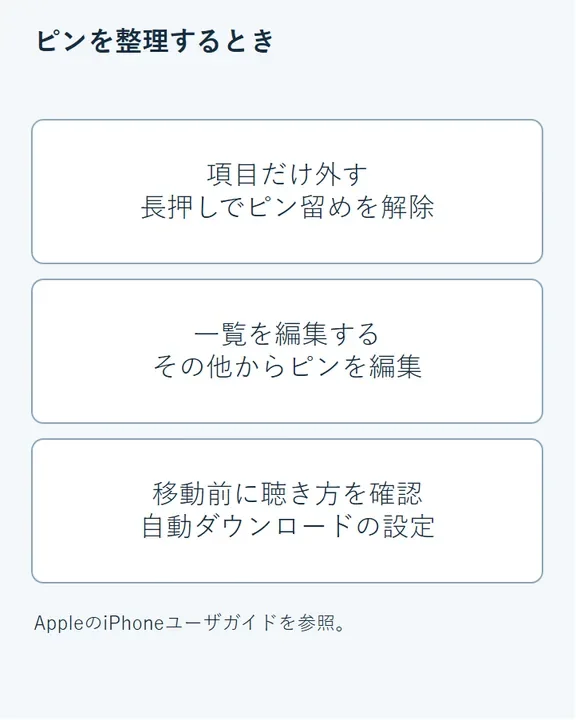
電波が入らない場所でも聴く予定があるなら、「設定」から「アプリ」「ミュージック」と開き、「ピン留めをダウンロード」を確認します。自動でダウンロードする設定を選んだ場合は、外出前に対象の曲が端末に保存されているかを見ておくと安心です。よく聴く作品が変わったら、ライブラリのピンを長押しして解除できます。複数を整理する場合は、その他ボタンの「ピンを編集」から確認します。
iPhoneの画面で操作を見直す
iPhoneユーザガイドには、項目の種類ごとにピン留めを選ぶ場所が記載されています。メニューに操作が出なければ、ライブラリに追加済みかと、使っているiOSの版を確認してください。
ウェブで聴く場合の操作
ウェブ版Apple Musicにもピン留めの案内があります。ブラウザでライブラリを使うときは、ウェブ版ガイドに載っているメニューを参照してください。