 家電BOX

Appleのリリース記録は2025年11月3日
配信前の旧記事が当時の予定として紹介したiOS 26.1は、Appleの記録では2025年11月3日に提供されました。同時にiPadOS 26.1も配信されています。端末のバージョンを確認するには「設定」の「一般」から「情報」を開きます。更新一覧は「ソフトウェアアップデート」で確認できます。
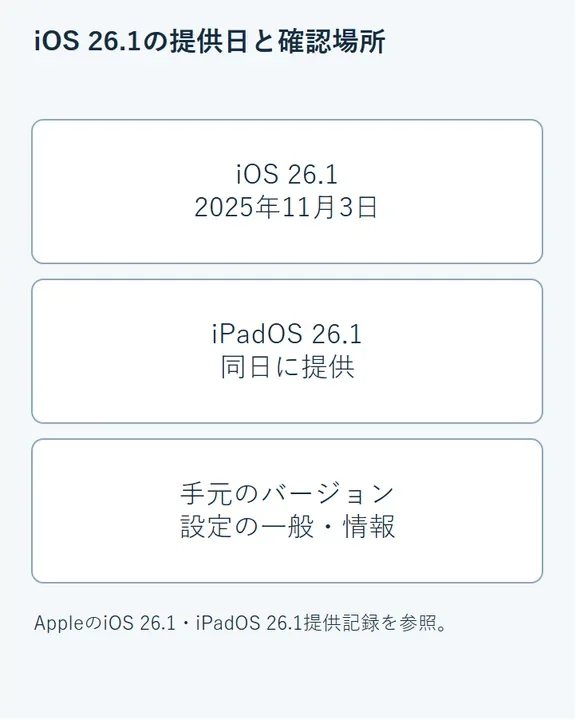
Apple Musicのミニプレーヤーから曲送り
ミュージックアプリで再生中、曲の表示が画面下部の小さなプレーヤーになっているときに横へスワイプします。左で次の曲、右で前の曲へ移れます。開いているタブを離れずに選曲できるので、ライブラリなどを見ている途中でも操作しやすくなります。再生中の画面を大きく開いた場合は、従来の曲送りボタンも使えます。
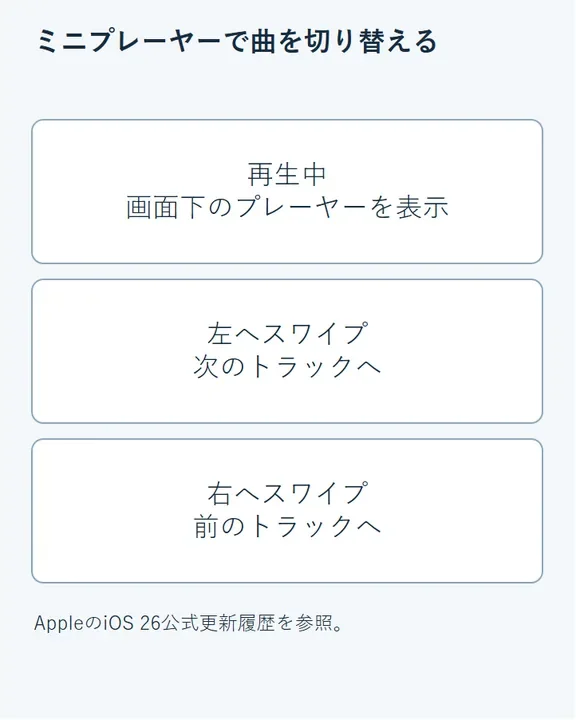
AirPodsのライブ翻訳に日本語が加わった
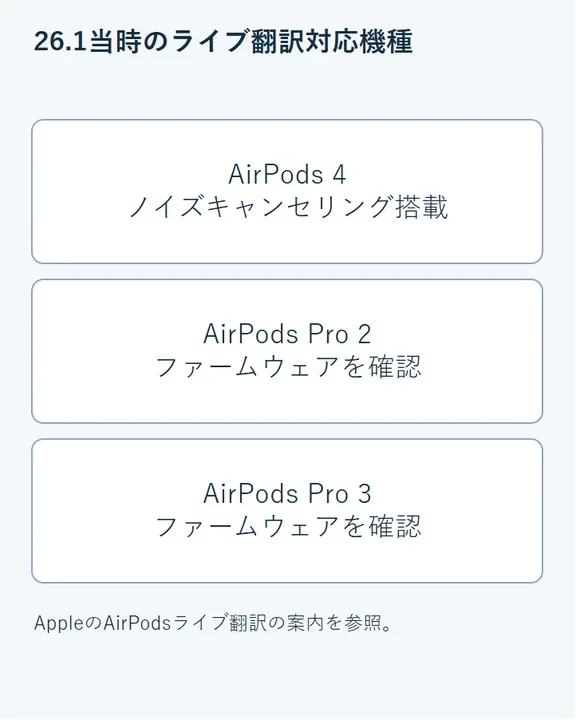
iOS 26.1で、対面でのライブ翻訳に日本語、韓国語、イタリア語と中国語の簡体字・繁体字が加わりました。当時の対象にはノイズキャンセリング搭載のAirPods 4、AirPods Pro 2・3が含まれます。Apple Intelligence対応のiPhoneと翻訳アプリを用意し、つないだAirPodsの設定から使う言語を準備します。待ち合わせ場所や時刻などは訳の画面でも確かめると、聞き違いを減らせます。
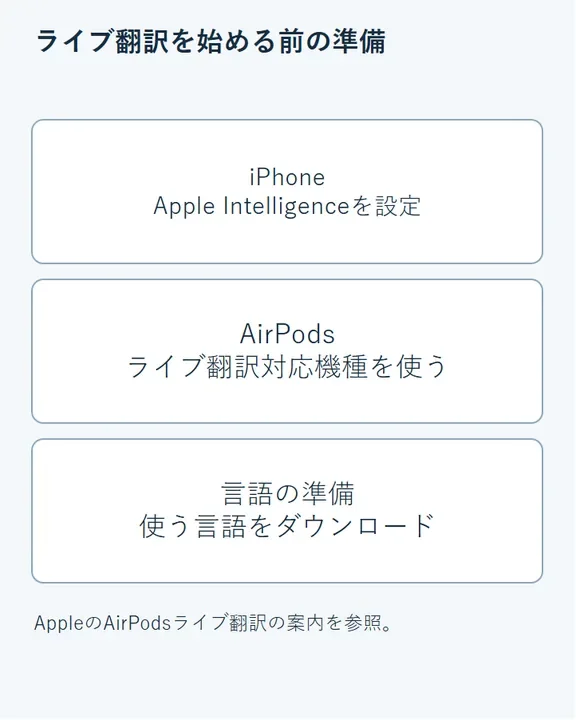
Liquid Glassの透明感を変える
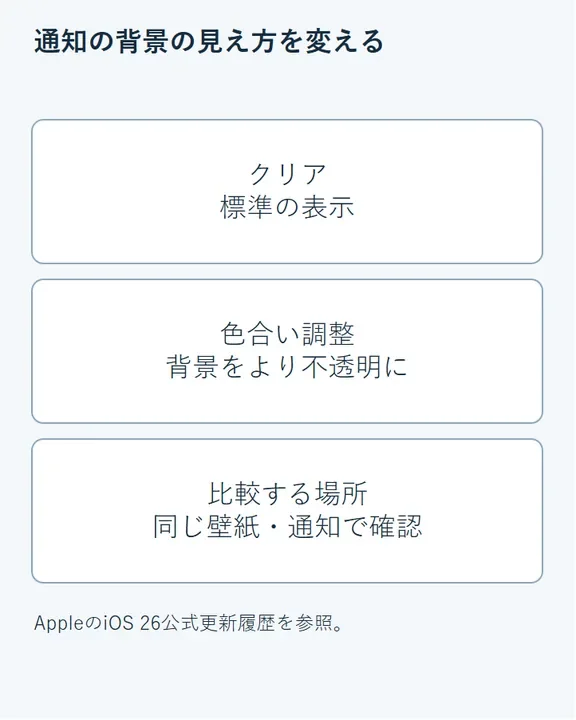
明るい壁紙で通知の文字を見づらく感じる場合は、「設定」の「画面表示と明るさ」から「Liquid Glass」を開き、色合い調整を選びます。通知とアプリの表示がどう変わるかを同じ壁紙で比べてみてください。変更前の外観へ戻したいときは、同じ画面でクリアな外観を選びます。
iPadOS 26.1で使うSlide Over
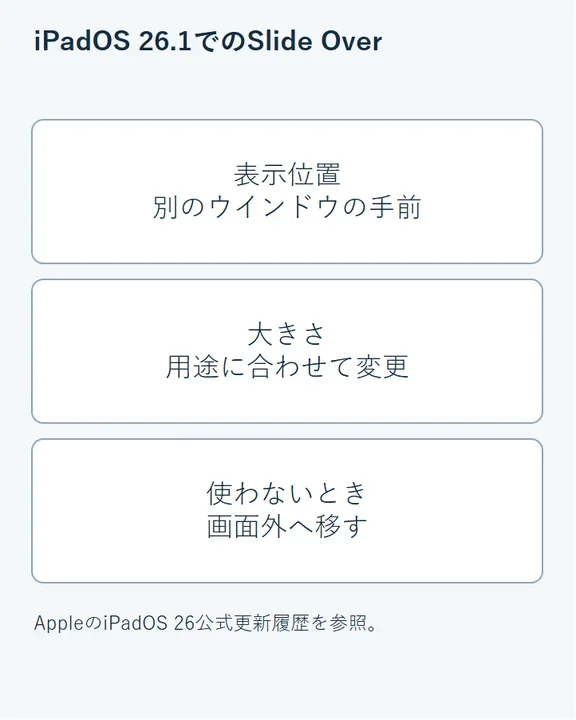
iPadOS 26.1では、作業中のウインドウの手前へ別のウインドウを出すSlide Overが追加されました。Appleの案内によると、そのウインドウはサイズを変えられ、使っていない間は画面外に移せます。ブラウザを開いたまま別のアプリで短い作業をするなど、切り替え方を選べます。
よく使う機能を一つずつ設定する
曲送りと色合い調整は、iPhoneを更新したあと、ミュージックと設定で確認できます。翻訳はイヤホンとiPhoneの対応、ダウンロードした言語を確かめる準備があります。iPadのウインドウ表示を探している場合は、iPhoneとは別にiPadOSのバージョンを確認します。
iPhoneの公式更新履歴
ミニプレーヤー、翻訳の追加言語と色合い調整は、AppleのiOS 26更新履歴で26.1の項目を開くと確認できます。現在選べるAirPodsとiPhoneの組み合わせは、ライブ翻訳の公式案内が確認先です。
iPadの公式更新履歴
Slide Overの追加はiPadOS 26の更新履歴に掲載されています。iPhoneとiPadで同じバージョン表記があっても、画面の機能は機器ごとの案内を参照してください。