 家電BOX

曲を知らせるか、歌詞の一部を選ぶか
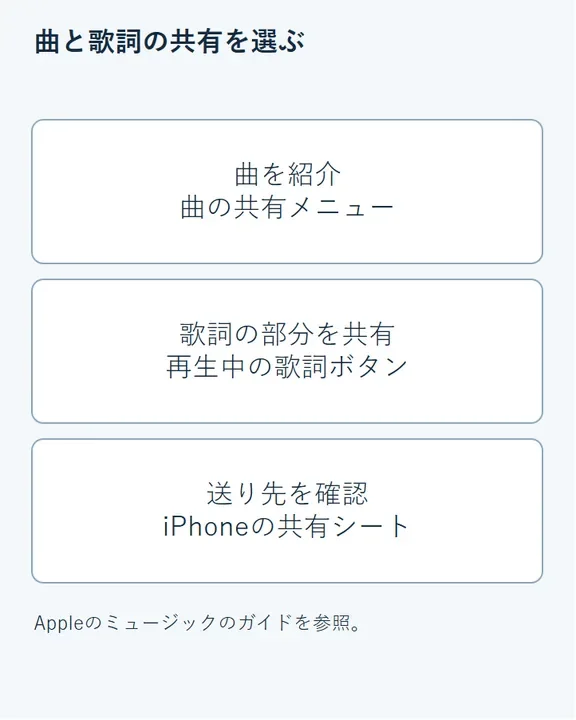
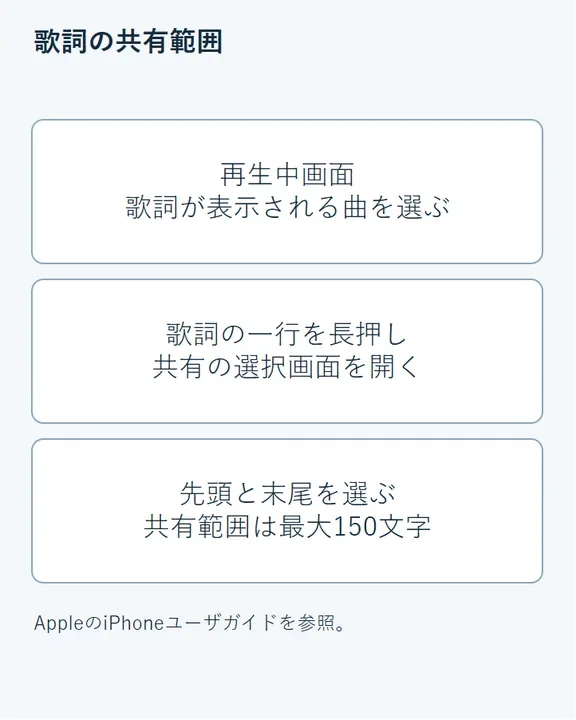
曲そのものを紹介するなら、ミュージックの曲や「再生中」のその他メニューから、曲を共有する操作を選びます。特定の箇所を伝える場合は、歌詞ボタンをタップして歌詞が曲の進行に合わせて表示されるか確認します。対応曲では、共有メニューの「歌詞を共有」を選ぶか、歌詞の一行を長押しして選択画面を開きます。表示された画面で共有したい範囲の先頭と末尾を選んでから送り先を決めます。
WhatsAppのステータスは誰に見えるか
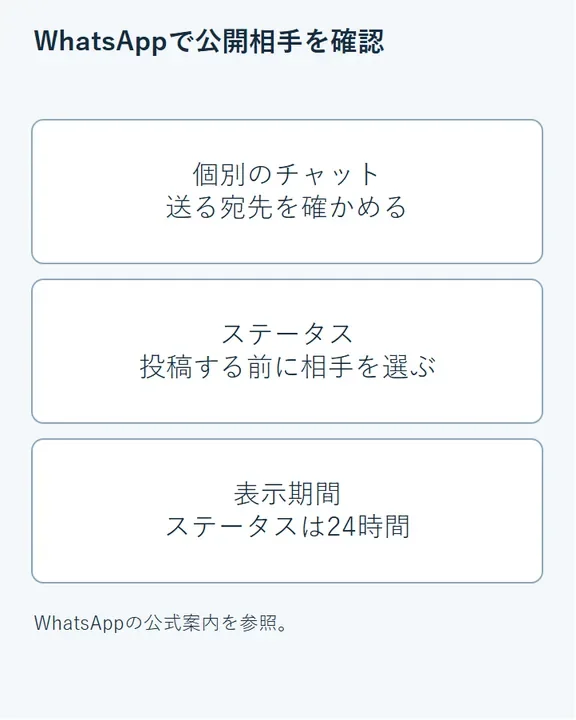
WhatsAppのステータスは、連絡先に向けて写真や文章などの近況を共有する場所です。公式の説明では、各投稿は24時間で消え、投稿ごとに公開する相手を選べます。WhatsAppの共有画面へ進んだら、個別チャットとステータスのどちらが宛先になっているかを確認します。ステータスに投稿する場合は、公開相手とプレビューを確認してから送信します。
共有先に表示される項目を確かめる
iPhoneの共有シートでWhatsAppを選べる場合でも、画面を進めた先で使える投稿先は、アプリの版や内容によって変わります。求めている投稿先が表示されない場合は、まず曲のリンクと歌詞の共有画面で、それぞれ何を渡せるかを確認します。アプリを開く前に、選んだ歌詞や曲名が意図したものか確かめておくと、送信前に判断できます。
歌詞の項目が見つからない場合
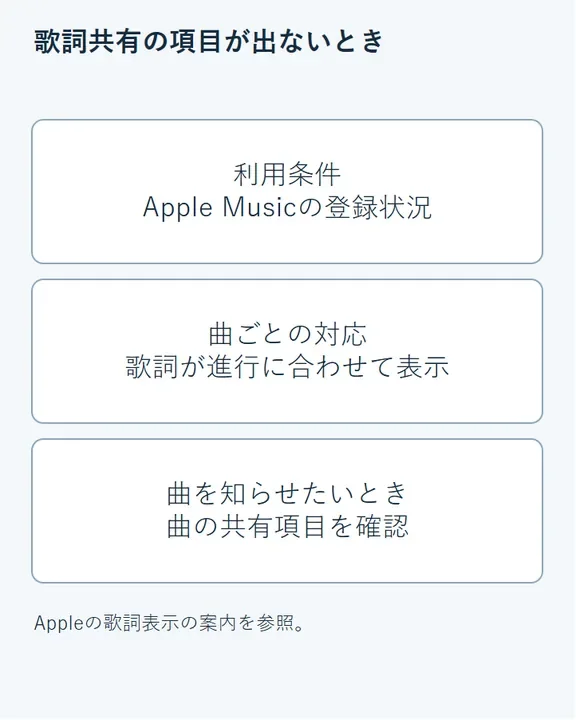
Appleは、Apple Musicの登録者向けに歌詞の表示と共有を案内しています。共有できるのは曲の進行に合わせて表示される歌詞で、Appleのガイドにある共有範囲の上限は150文字です。歌詞の表示や共有項目が出ない場合は、曲を共有する操作が選べるかを確認します。
送信直前の確認
共有内容が曲のリンクか歌詞なのかを見たうえで、チャットの宛先またはステータスの公開範囲を見直します。曲のリンクを相手が開くときは、利用する音楽サービスや登録状況によって再生の扱いが変わります。
Appleの歌詞表示と曲の共有の資料
Appleのガイドには、再生画面で歌詞を表示する方法と、曲やアルバムを共有する方法がそれぞれ掲載されています。
WhatsAppのステータスの資料
WhatsAppの公式案内では、ステータスが表示される時間と、投稿の公開相手を選ぶ機能を説明しています。