 家電BOX

日本語で使えるSiri AIの機能
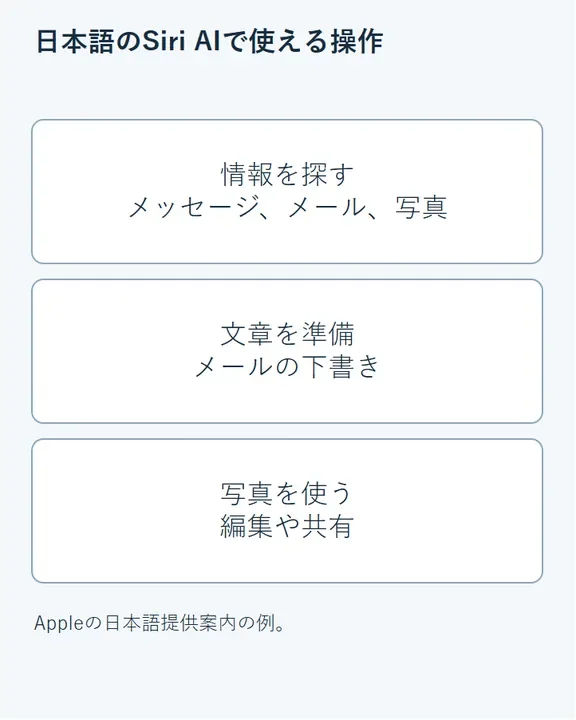
Siri AIは、パーソナルコンテクストを使ってメッセージ、メール、写真などから必要な情報を探す機能を備えます。Appleはメールの下書き作成や写真の編集・共有などの例も挙げています。使い始めるときは、写真やメッセージなど一つのアプリを指定し、見つかった内容を自分で開いて確認できる質問を選ぶと使い方が分かりやすくなります。
iOS 27.2とApple Intelligenceの設定を確認
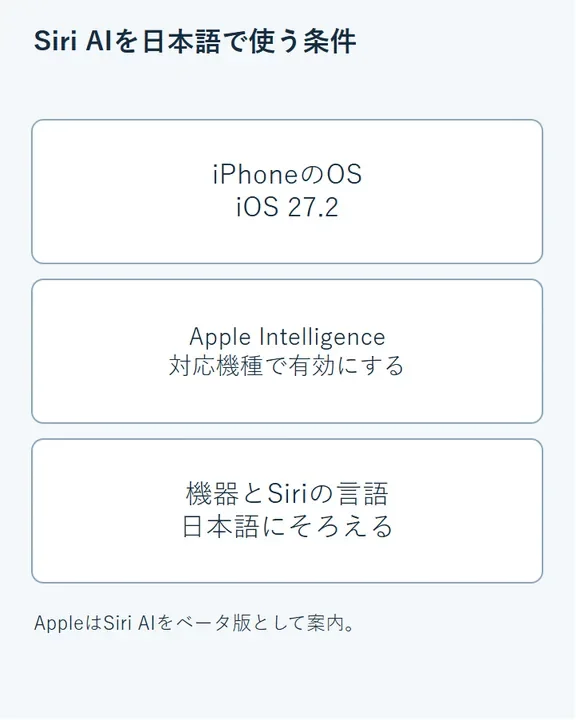
設定の一般からiOSのバージョンを確認します。Appleは、iOS 27.2でSiri AIをベータ版として提供し、利用にはApple Intelligenceを有効にした対応機種と対応言語が必要だと案内しています。Apple Intelligenceの対象にはiPhone 15 Proと15 Pro Max、iPhone 16シリーズ以降の対象モデルが含まれます。Siriと端末の言語は日本語に合わせ、機種名をAppleの最新の対応表と見比べます。
Siriの検索、写真、健康機能を個別に確認する
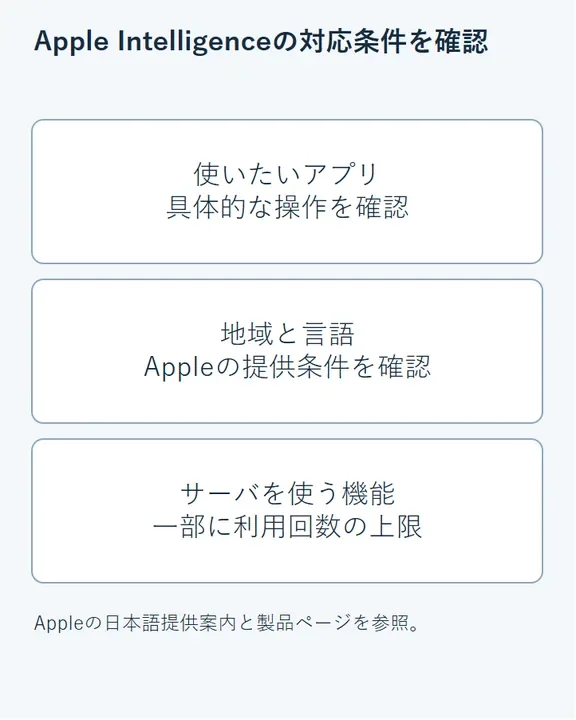
よく使うタスクを調べる場合は、Siriの検索、写真の編集、健康データの閲覧など、実際に使いたい機能名をAppleの案内で探します。アプリやOSによって対応が異なります。Appleは端末上の処理とプライベートクラウドコンピューティングを利用し、一部のサーバ処理に利用回数の上限があると説明しています。
試した結果を見てから共有や送信に進む
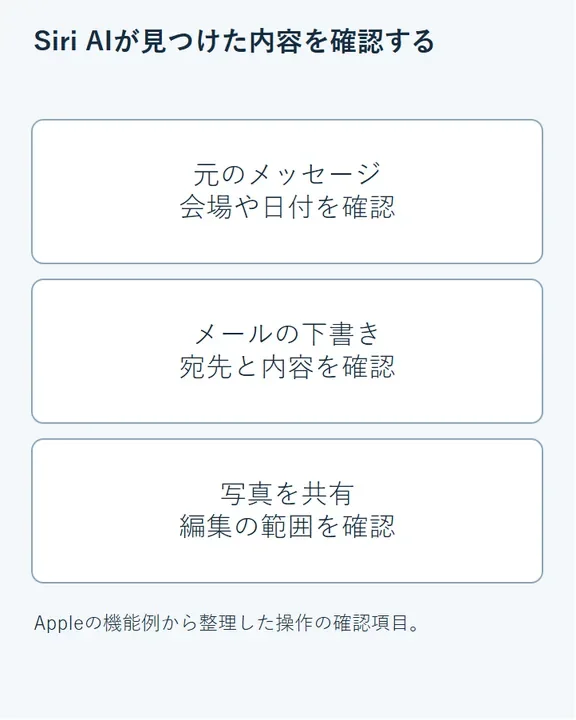
下書きや検索結果を使うときは、相手、日付、元の文書を確認します。写真編集は変更した範囲を見てから共有します。たとえば以前届いた会場案内を探す場合は、元のメッセージを開き、主催者名と日程を照合してから地図や予定に使えます。呼び出しても機能が現れない場合は、端末の設定とOSの更新状況を見て、使いたい機能がその言語と地域に対応しているかをガイドで確認できます。
日本語提供の条件が分かる資料
提供日、バージョン、対応言語はAppleの日本語提供の案内で、必要な端末や設定はApple Intelligenceのサポートで確認できます。
使い方はiPhoneユーザガイドへ
呼び出し方や操作はiPhoneユーザガイドを参照します。iOSで使える機能はAppleのOSページでも確認できます。家族の端末も設定する場合は、一台ずつ機種名、OS、Siriに指定した言語を確認します。