 家電BOX

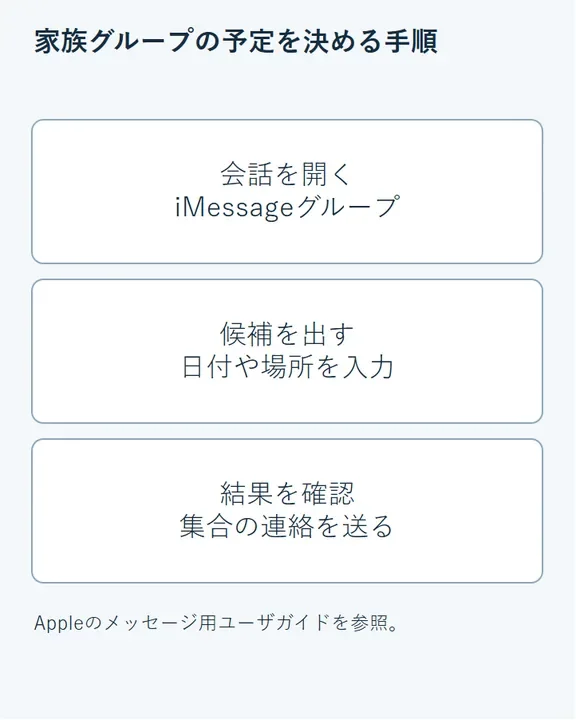
家族の予定をiMessageのグループで決める
グループで日程を決めるなら、候補をいくつかに絞ってから投票を作れます。iMessageを使う会話か確認し、相手の機器やOSによって表示する機能に違いがある場合は、候補を文章でも伝えると返事を取りやすくなります。
グループでも相手が入力していることが分かる
AppleのiOS 26の案内にはグループの入力中表示が含まれます。話が同時に進むときに、返信を少し待つか判断できます。入力中の表示だけで相手が送信したかまでは分からないため、必要な連絡は送信されたメッセージで確認します。
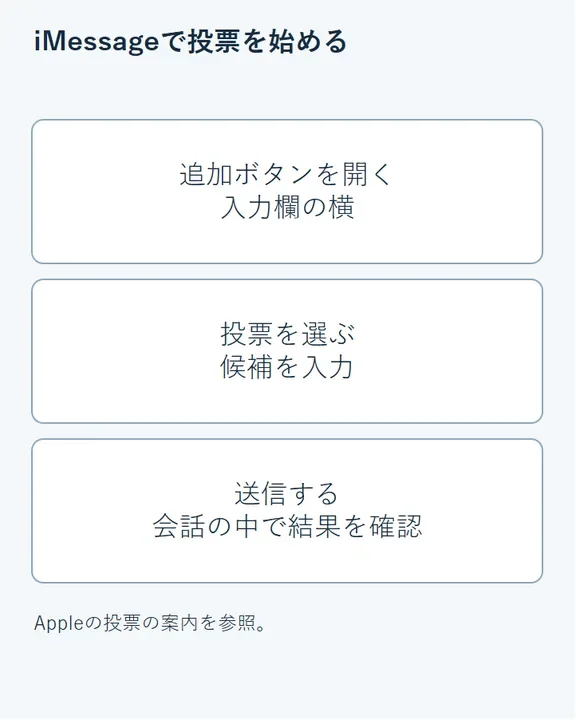
メッセージの中で投票を作る
対象のiMessageを開き、入力欄の横の追加ボタンから投票を選び、候補を入力して送ります。昼食の場所や集まる日に迷う場合は、投票を締めたい時間を別の一文に入れておくと決めやすくなります。結果を見ながら次の連絡を送れます。
Appleのガイドでは、投票に参加できるのはiOS 26などの同世代以降を使うiMessageの利用者です。選択肢は最大12件で、参加者も候補を追加できます。会場の人数制限などで候補を後から増やせない場合は、投票と一緒に条件を書いておきます。誰が選んだかを確認するには、投票を長押しして詳細を開きます。
友人やイベントのグループでも使える
あちこちに写真や連絡が散らばるときは、会場の候補や説明をひとつの会話にまとめます。イベントが終わった後も探したい情報は、会話内に日時と場所を分かる言葉で送り、あとから確認します。
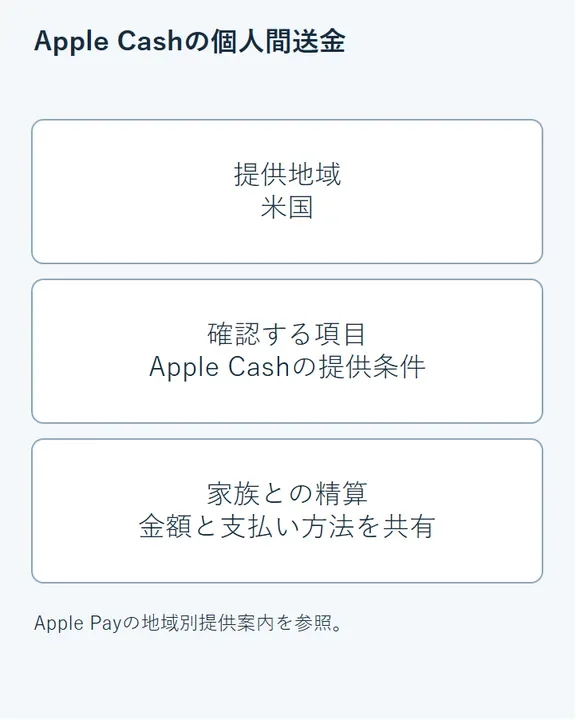
Apple Cashの個人間送金は米国限定
Appleの発表はグループのApple Cashを案内しています。日本のApple Pay対応案内を読むと、Apple Cashによる個人間送金は米国でのみ提供されています。日本の家族や友人と精算する場合は、グループでは金額を確認し、使う支払い方法を合わせます。
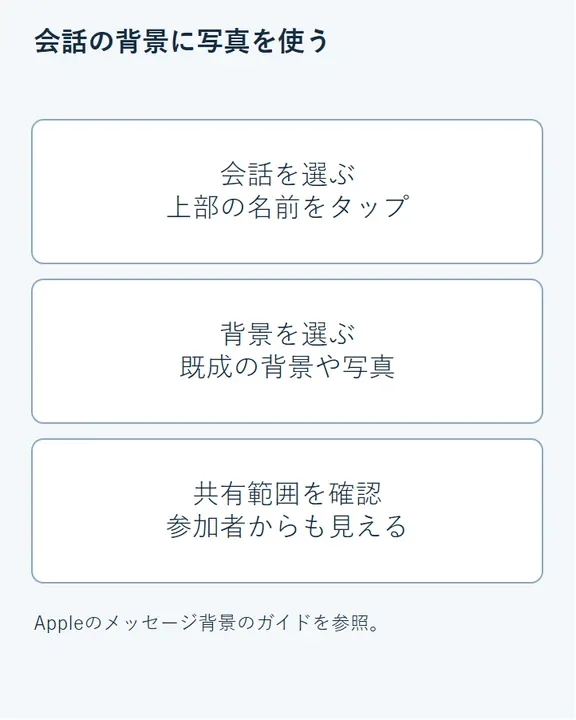
チャット背景は会話の相手にも見える
Appleのガイドでは、会話上部の連絡先やグループ名から背景を選べます。既成の背景や写真などが使えます。対応する環境ではImage Playgroundによる作成も案内されます。メンバーに表示される変更なので、家族の写真などを選ぶ前に見える範囲を考えます。
不明な差出人を確認する場所
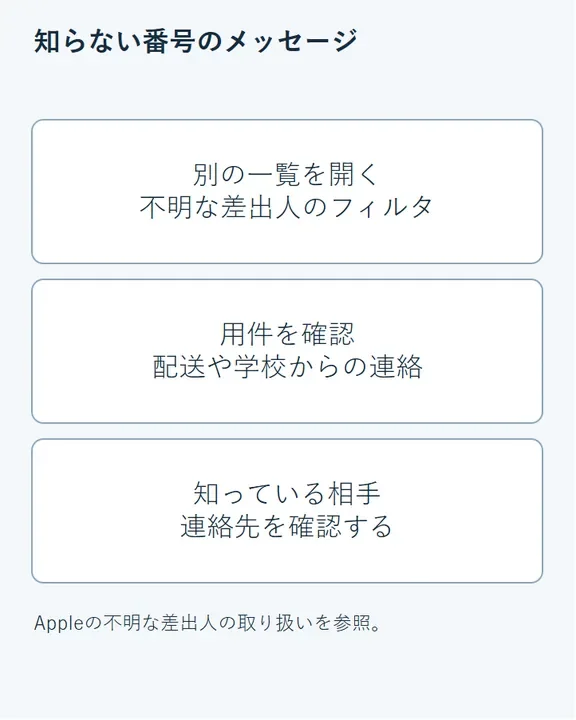
Appleは不明な差出人を別に確認する機能を案内しています。部活動や学校、配送から初めて届く連絡を待つ場合は、知らない番号のメッセージが通常の一覧以外に入る可能性を考え、フィルタの一覧も確認します。
グループ情報から参加者を確認する
会話の上にある名前を開くと参加者の一覧が見られます。登録していない相手と連絡先を交換したい場合は、相手を確認してから連絡先の情報を登録します。会話へ新しいメンバーを加える操作には、参加者が使う機器や通信方式による条件があります。
よく使う操作から設定する
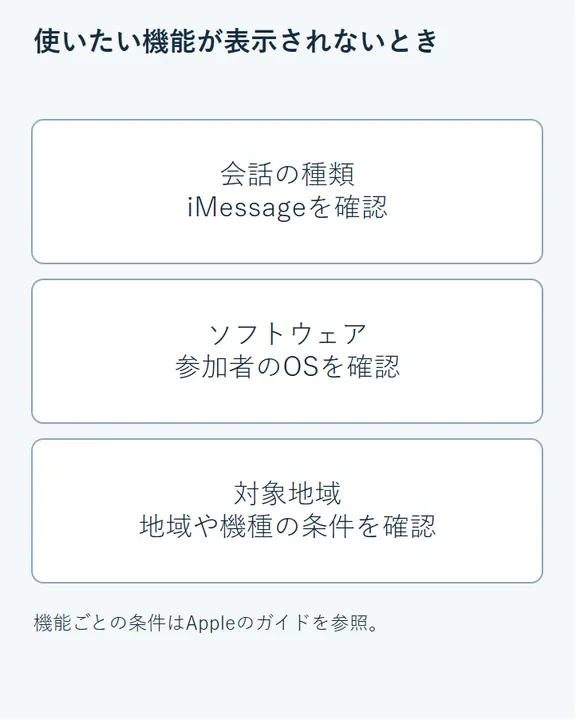
会話に写真を使うなら背景の見え方を確認し、日程調整が多ければ投票を試します。機能が表示されないときは対象の会話がiMessageか、相手と自分が使っているOS、地域や機能の条件を調べます。
投票と背景を使う場面
候補の返事を集めるときは投票、複数の会話を目で見分けたいときは背景を使えます。どちらも表示が確認できるグループから試すと、急いで伝えたい連絡に使う前に操作を確かめられます。
どんな更新が入ったか
AppleはiOS 26で、グループでの入力中表示、メッセージの投票、会話ごとの背景といった追加を案内しています。
すべての会話で表示されるか
AppleのガイドでiMessageの機能として案内される操作は、参加者の機器やOSと合わせて確認します。Apple Cashには米国の条件があります。
家族や友人の会話で試したいこと
旅行や集まりの候補を決めるときは、投票項目を短く揃え、結果を見て集合時間を伝えます。連絡先を共有していない人にも、集合場所を分かる言葉で書いておきます。
参照したAppleの資料
iOS 26での追加はAppleの発表、実際の操作はユーザガイド、地域の条件はApple Payの提供地域から確認しました。