 家電BOX

スマホを使い始める前に、必要な連絡を確認する
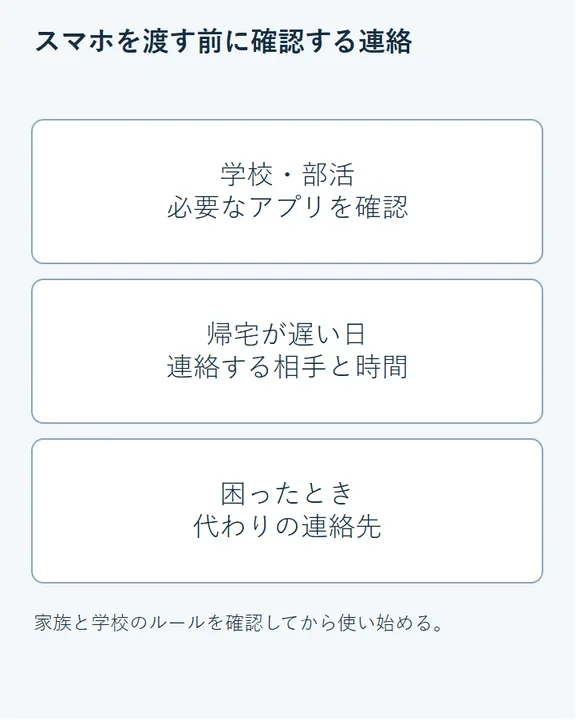
中学生になると、通学や部活、習い事で家族と連絡する機会が増えます。帰りが遅くなるときに誰に連絡するか、学校に持ち込めるか、学習や部活で必要なアプリは何かを先に聞きます。学校が決めているルールも親子で確認します。
子どもが使いたい理由と保護者の気がかりを一つずつ出してみます。夜に返信が続く、知らない人から連絡が来る、課金の金額が読めないといった具体的な場面を挙げると、対応を決めやすくなります。
最初の約束は五つに分ける
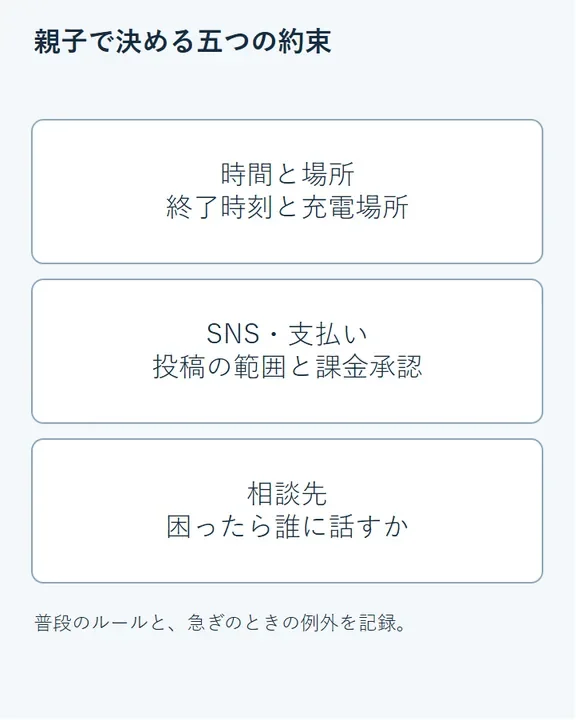
夜の時間、使う場所、LINEやSNS、アプリと課金、困ったときの相談を決めます。家族全員で同じメモを見られるようにし、平日と休日、普段と例外を分けて短く書きます。保護者も連絡を返せない時間があれば一緒に記録します。
1. 夜の利用終了時刻と例外を決める
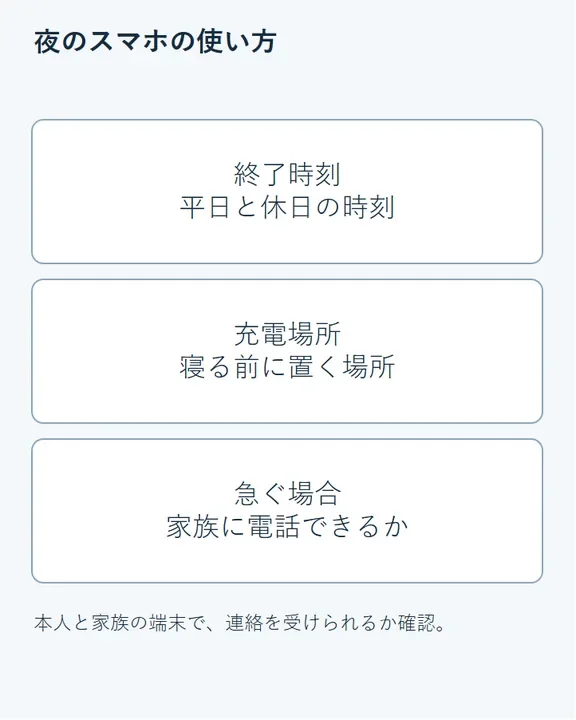
たとえば平日は21時に動画やトークを終わらせて、寝る前に決めた場所で充電します。終了時刻は翌朝の支度に合わせて調整します。帰りが遅れたときや家族から急ぎの連絡が来たときは、どの方法なら通じるかを事前に試します。
iPhoneならOSに合うスクリーンタイムの時間帯の設定を使い、家族の電話や必要な連絡アプリの動作も本人と確認します。休日に別の時刻を使う場合は両方を試します。
2. 家の中で使う場所と充電する場所を選ぶ
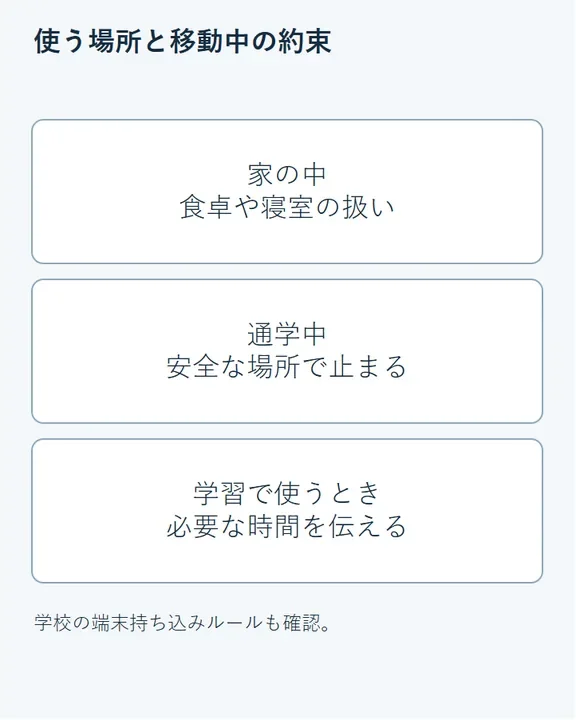
食卓や夜の寝室など、生活の流れに影響しやすい場所から決めます。たとえば寝る前はリビングで充電し、学校の課題を自室で確認するときは終わる時刻を本人が伝えます。充電器を置く位置は家族が無理なく使える場所にします。
外で使う場合は歩きながら画面を見ない、連絡は安全な場所で止まってから行うなど、通学経路に合わせます。家での置き場所と、外出するときのルールを一緒に覚えられる形にします。
3. SNSとLINEで公開する情報と返信の時間を決める
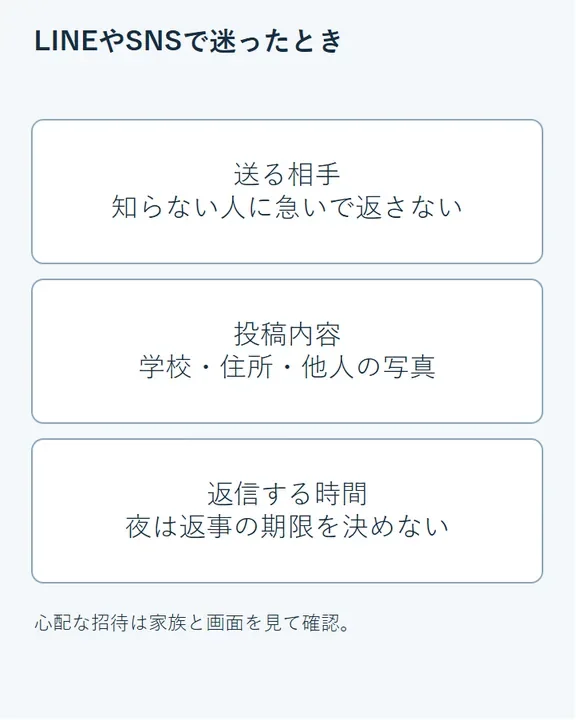
知らない相手からの招待やメッセージは、その場で返信せず、内容を見て必要に応じて家族に相談することにします。家の住所、学校名や制服、位置が分かる写真を投稿する前には、公開する相手を確かめます。ほかの人が映る写真も本人に確認します。
夜はすぐ返信しなくてよいと家族で話します。緊急の集合時刻などは家族との電話や事前に決めた方法で連絡し、全員が使えるか確認します。
4. アプリの追加と課金は使う前に確認する
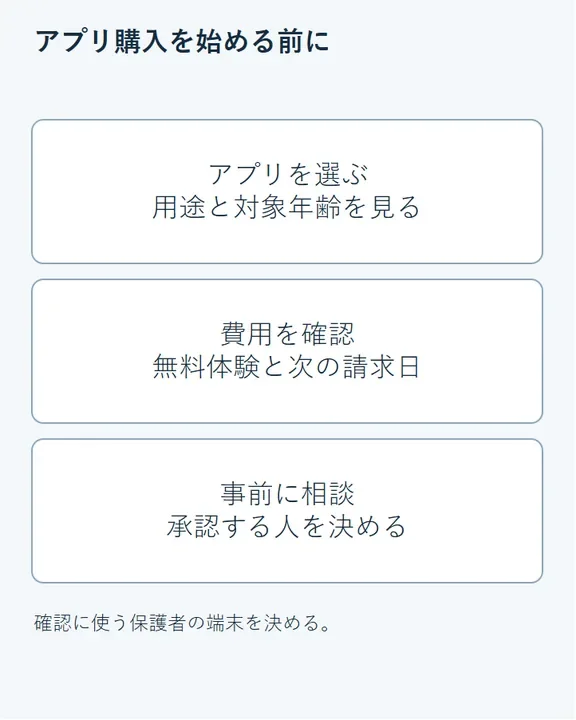
学校で必要なアプリ、普段使う連絡アプリ、遊びのアプリなど用途を共有します。追加するときは、対象年齢、どの情報を使うか、費用がかかるかを確認し、購入や無料体験の前に保護者へ相談します。
ゲームなどのアプリ内課金では少額でも積み重なることがあります。Appleの「承認と購入のリクエスト」を使う場合は、申請が来る端末と対応する家族を決め、無料・有料で判断が違う場合は先に伝えます。継続するサービスの請求日も確認します。
5. 困ったときに最初に話す相手を決める
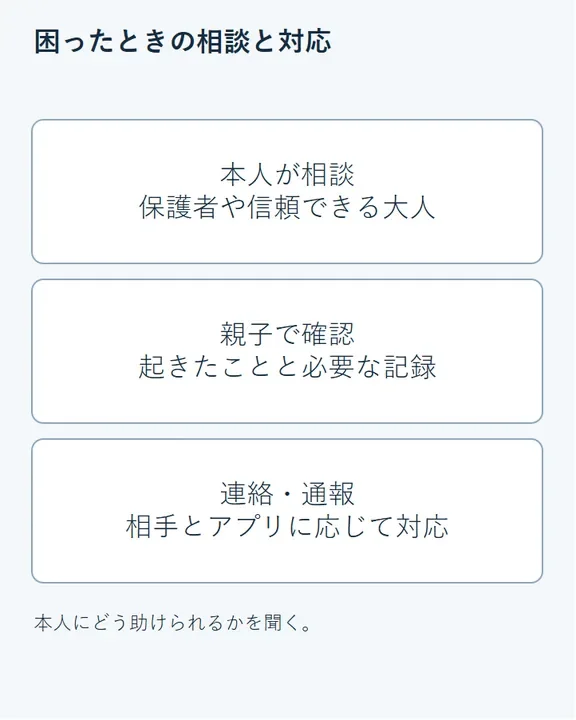
知らない人に個人情報を尋ねられたり、トークで嫌なやり取りがあったりしたときに誰へ相談するか、本人と決めます。家族に伝えづらい場合に備え、学校などの信頼できる大人も相談先に含めます。保護者はどこで何が起きたかを聞き、必要な連絡や設定変更を一緒に選びます。
相談を受けるときは、通知や画面を勝手に広く共有せず、通報などに必要な情報を本人と確認します。相手の要求で急がされても、その場で返信や支払いを決めなくてよいと先に伝えておきます。
最初の1カ月に実際の使い方を確認する
まずは1週間で充電場所と時間帯が合うかを確かめます。部活の予定、週末のお出かけ、勉強で使うサービスなどが分かってきたら、1カ月を目安にアプリと連絡のルールも見直します。初月の請求が出たら、使ったデータや購入履歴を家庭で確認します。
途中で学校から連絡方法が指定された場合は、必要な時間にそのアプリを使えるように調整します。子どもが自分で時間を意識しやすいように、スマホの使用状況の表示も一緒に開いてみます。
守れなかった場面を振り返り一つずつ調整
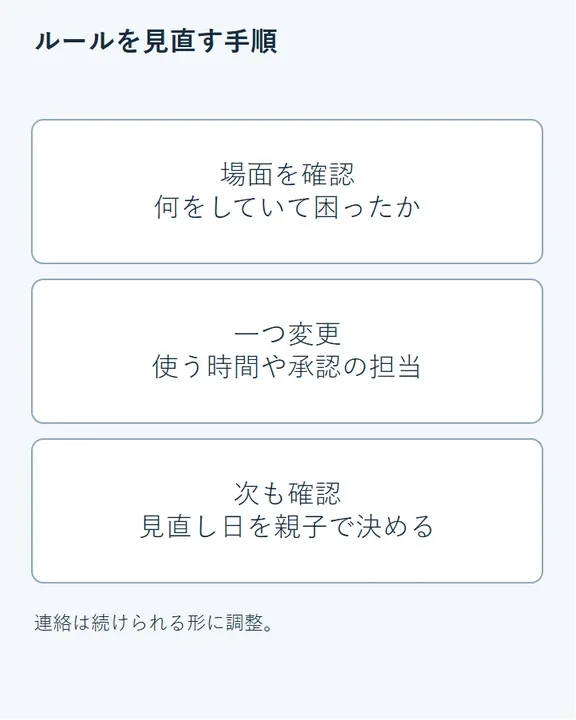
決めた時刻を過ぎた日は、何をしていて終わらなかったか、家族の連絡が遅かったか、設定が実際に反映されていたかを聞きます。使っていて困ったことの中から一つを選び、次の週に試す変更を決めます。
たとえば部活の共有が夜だけに来るなら、終わる時刻を曜日で分けます。アプリの申請が届かなかったら保護者側の端末を確認します。最初に決めた目的と、次に見直す日を親子で確認します。
親子で使える約束をメモに残す
始めるときに決める項目は、時間、場所、SNS、支払い、相談の五つです。普段の対応と、学校や家族から急な連絡があったときの対応を簡単にまとめ、本人がその場で読めるようにします。約束を変更したら、使える時間や連絡先が新しい設定でも機能しているか試します。
設定と家庭での相談の参考資料
こども家庭庁はルール作りやフィルタリングの資料を公開しています。LINEの保護者向けガイドには連絡先やトークで困ったときの参照先があり、Appleのガイドではスクリーンタイムと購入承認を確認できます。子どもが使っている端末とアプリの実際の画面を見ながら進めます。