
車でiPhoneを使う人にとって、CarPlayはかなり身近な機能です。
ナビを見たり、音楽を流したり、メッセージを確認したり。
運転中にiPhoneを直接触らず、車の画面で必要な情報を見られるのは便利ですよね。
そんなCarPlayが、iOS 26でさらに見やすくカスタマイズできるようになります。
『9to5Mac』によると、iOS 26のCarPlayでは、Smart Display Zoom、ウィジェット、
壁紙、文字サイズ変更、アプリアイコン表示の変更という5つのカスタマイズ機能が追加されています。
派手な新機能というより、車内ディスプレイを自分の車や好みに合わせて整えられるアップデートです。
iOS 26でCarPlayが見やすく進化
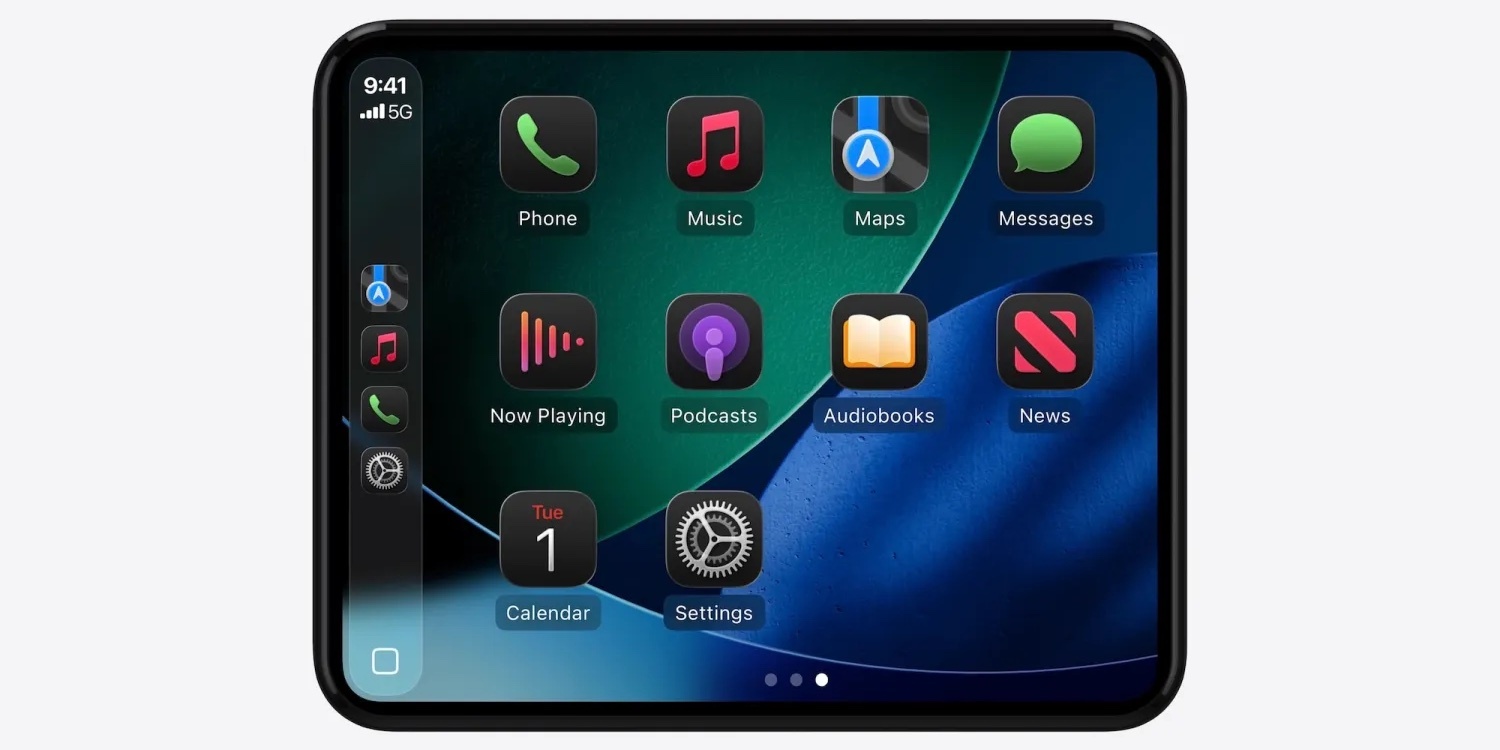
9to5Mac - Apple News & Mac Rumors Breaking All Day
CarPlayは、車の画面で使う機能です。
そのため、スマホ画面以上に「見やすさ」が大事になります。
運転中は、画面をじっくり見るわけにはいきません。
ナビの方向、再生中の音楽、着信、次の予定など、
必要な情報をパッと確認できることが大切です。
iOS 26では、このCarPlayの表示をより細かく調整できるようになります。
今回のポイントは、以下の5つです。
⚫︎ Smart Display Zoomで画面サイズに合わせて表示を調整
⚫︎ CarPlayにウィジェットを追加
⚫︎ 新しい壁紙で見た目を変更
⚫︎ 文字サイズを調整
⚫︎ アプリアイコンの見た目を変更
どれも地味に見えますが、毎日車に乗る人には効いてきそうな内容です。
特に、車によってディスプレイの大きさや形はかなり違います。
横長の大画面もあれば、小さめの画面もあります。
同じCarPlayでも、車によって見やすさが変わるからこそ、
カスタマイズできる幅が広がるのはうれしいところです。
ウィジェットで情報を確認しやすく
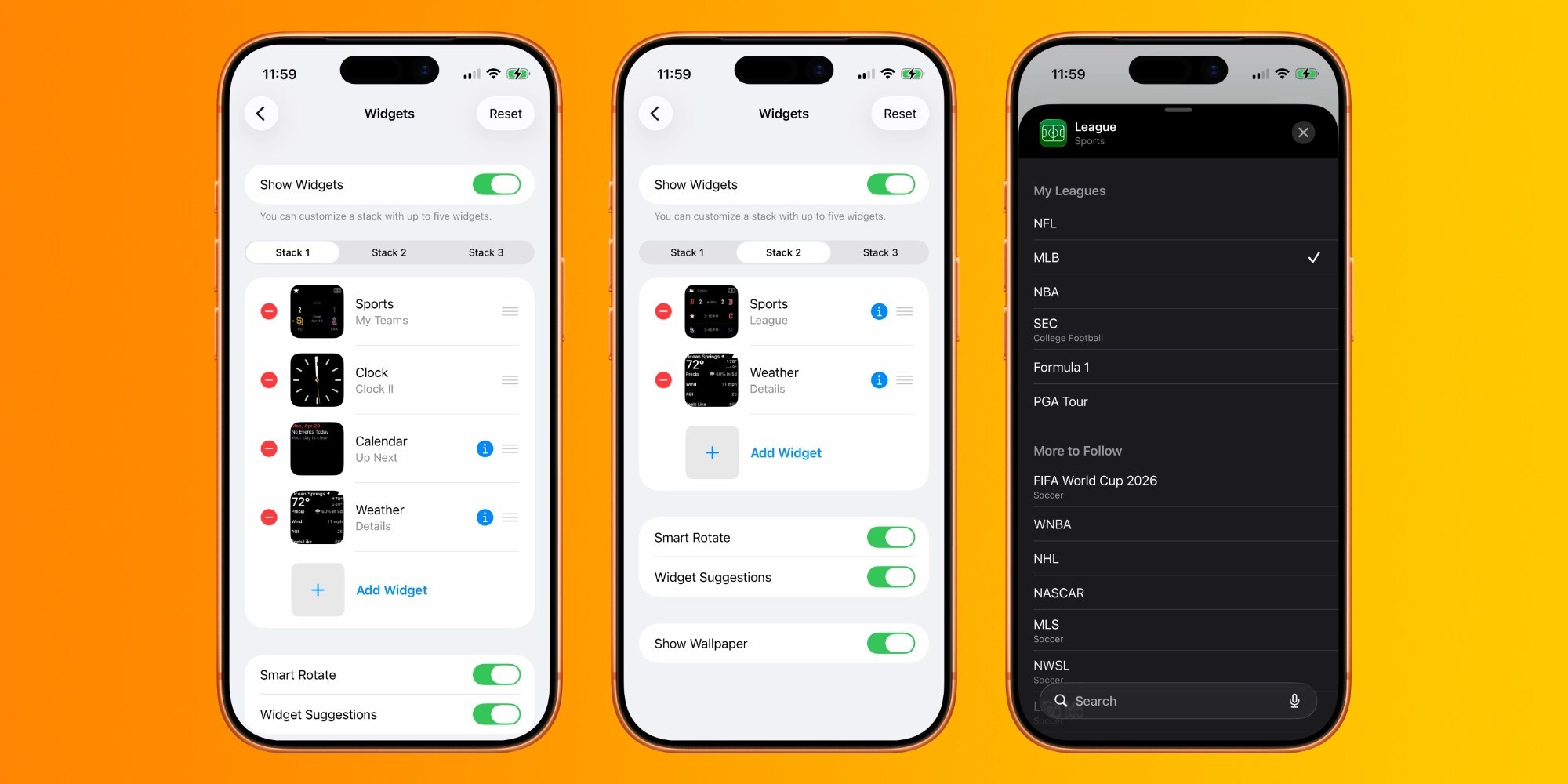
iOS 26では、CarPlayでもウィジェットが使えるようになります。
iPhoneではすでにおなじみのウィジェットですが、CarPlayでは今回が大きな進化です。
『9to5Mac』によると、CarPlayのウィジェットはホーム画面の左側に表示され、
画面サイズによって1〜3個のウィジェットスタックが表示されます。
iPhone側の「設定」から、CarPlayの車両設定に入り、ウィジェットの追加や削除、
Smart Rotateのオン・オフを変更できます。
これが使えるようになると、アプリを開かなくても必要な情報を確認しやすくなります。
たとえば、こんな使い方が考えられます
⚫︎ 天気を確認する
⚫︎ カレンダー予定を見る
⚫︎ 再生中の音楽を確認する
⚫︎ よく使う情報を画面左側にまとめる
⚫︎ 運転中に必要な情報だけ見えるようにする
もちろん、運転中に画面を見すぎるのは危険です。
ただ、必要な情報がまとまって表示されるなら、アプリを切り替える手間は減りそうです。
通勤や送迎、週末のドライブなどでCarPlayをよく使う人には、かなり便利なアップデートになりそうです。
壁紙とアイコンで見た目を調整
9to5Mac - Apple News & Mac Rumors Breaking All Day
iOS 26のCarPlayでは、見た目のカスタマイズも増えています。
まずは壁紙です。
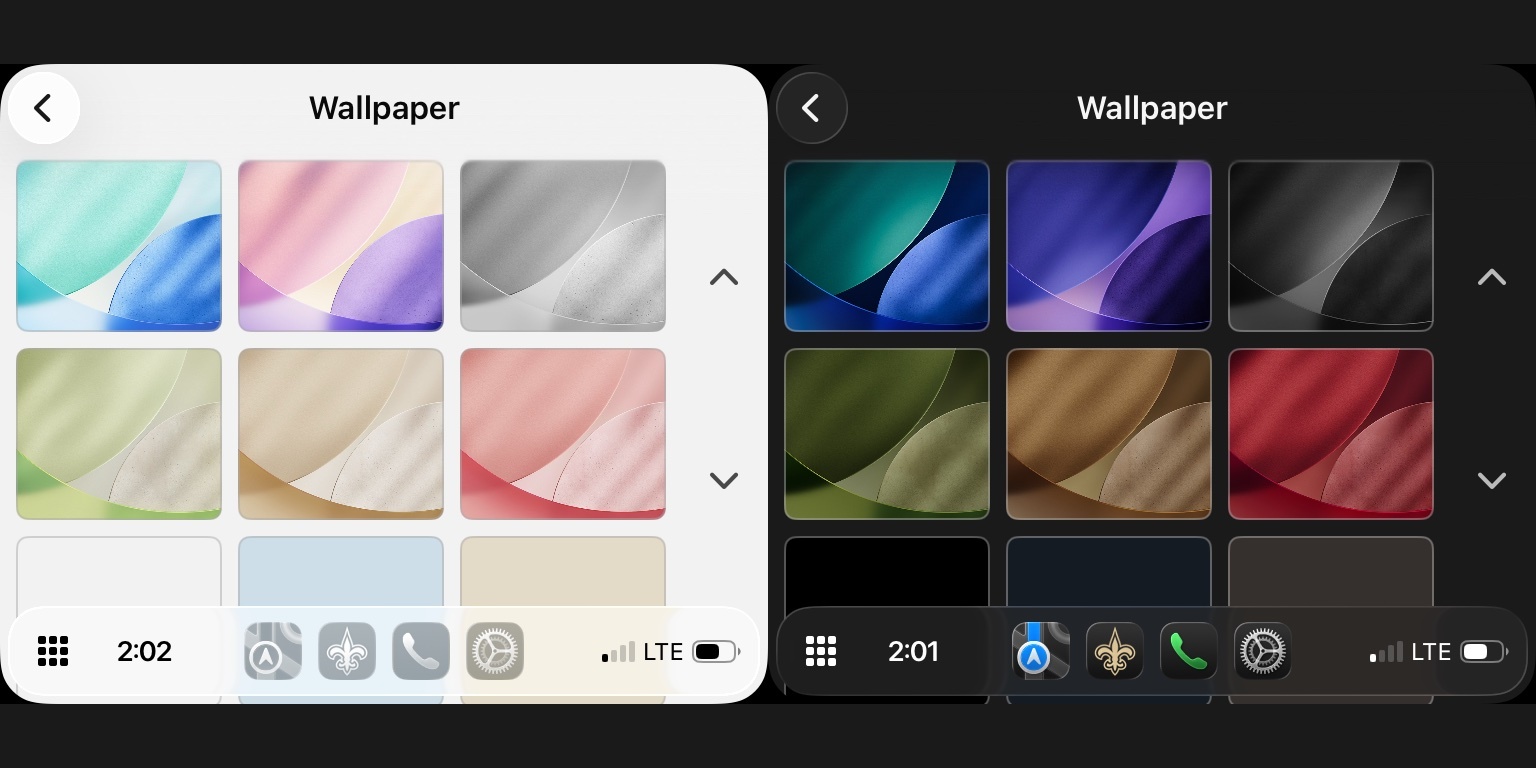
iOS 26では、CarPlay向けに新しい壁紙が追加されています。
『9to5Mac』によると、新しいデフォルトiPhone壁紙をベースにした6種類のカラーが用意され、
ライトモードとダークモードに合わせて表示も変わります。
壁紙はCarPlay側の「設定」アプリから変更できます。
車内の雰囲気に合わせて壁紙を変えられるのは、ちょっと楽しいポイントです。
たとえば、明るい内装なら軽めの色に。
夜の運転が多いならダークモードに合う落ち着いた色に。
車のボディカラーや好みに合わせて選ぶのもアリです。
さらに、アプリアイコンの見た目も変更できます。
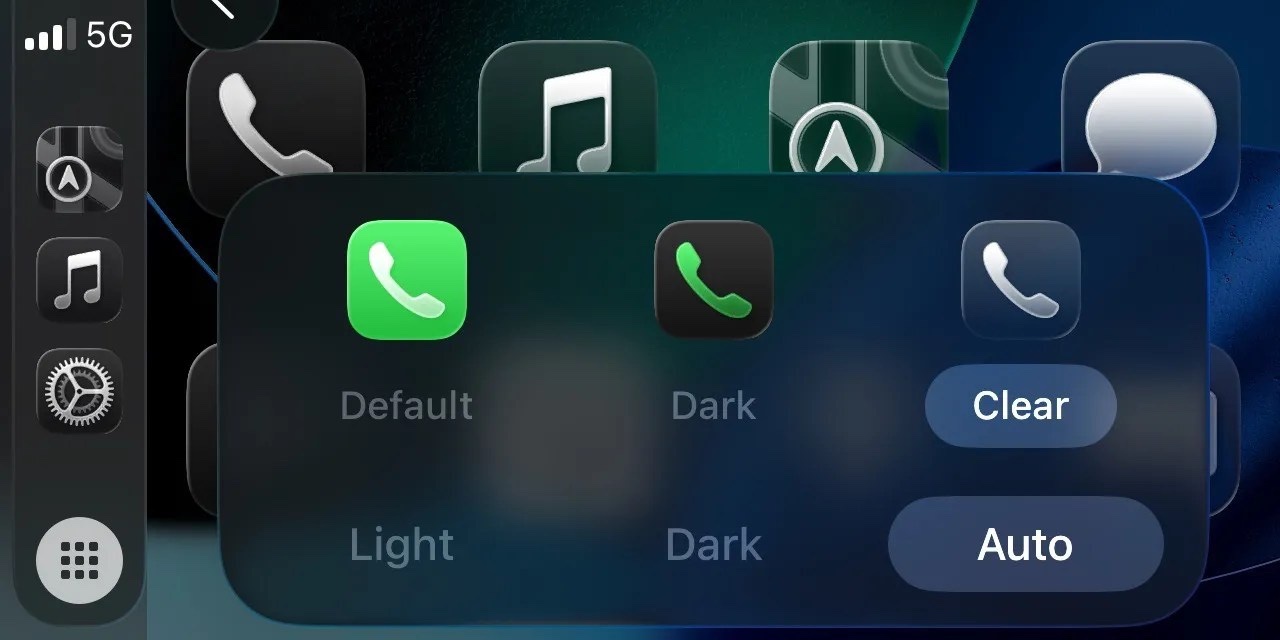
『9to5Mac』によると、CarPlayではアプリアイコンの表示を「Default」「Dark」
「Clear」から選べるようになります。
「Clear」は、より透明感のあるLiquid Glass風の見た目になるとされています。
iPhoneのホーム画面のように、CarPlay側も少し自分好みに整えられるようになるわけです。
機能そのものが大きく変わるわけではありませんが、毎日見る車内画面だからこそ、
見た目を調整できるのは意外と満足度に効きそうです。
ウィジェットで情報を確認しやすく
iOS 26では、CarPlayでもウィジェットが使えるようになります。
iPhoneではすでにおなじみのウィジェットですが、CarPlayでは今回が大きな進化です。
『9to5Mac』によると、CarPlayのウィジェットはホーム画面の左側に表示され、
画面サイズによって1〜3個のウィジェットスタックが表示されます。
iPhone側の「設定」から、CarPlayの車両設定に入り、ウィジェットの追加や削除、
Smart Rotateのオン・オフを変更できます。
これが使えるようになると、アプリを開かなくても必要な情報を確認しやすくなります。
たとえば、こんな使い方が考えられます。
⚫︎ 天気を確認する
⚫︎ カレンダー予定を見る
⚫︎ 再生中の音楽を確認する
⚫︎ よく使う情報を画面左側にまとめる
⚫︎ 運転中に必要な情報だけ見えるようにする
もちろん、運転中に画面を見すぎるのは危険です。
ただ、必要な情報がまとまって表示されるなら、アプリを切り替える手間は減りそうです。
通勤や送迎、週末のドライブなどでCarPlayをよく使う人には、
かなり便利なアップデートになりそうです。
壁紙とアイコンで見た目を調整
iOS 26のCarPlayでは、見た目のカスタマイズも増えています。
まずは壁紙です。
iOS 26では、CarPlay向けに新しい壁紙が追加されています。
『9to5Mac』によると、新しいデフォルトiPhone壁紙をベースにした6種類のカラーが
用意され、ライトモードとダークモードに合わせて表示も変わります。
壁紙はCarPlay側の「設定」アプリから変更できます。
車内の雰囲気に合わせて壁紙を変えられるのは、ちょっと楽しいポイントです。
たとえば、明るい内装なら軽めの色に。
夜の運転が多いならダークモードに合う落ち着いた色に。
車のボディカラーや好みに合わせて選ぶのもアリです。
さらに、アプリアイコンの見た目も変更できます。
『9to5Mac』によると、CarPlayではアプリアイコンの表示を「Default」「Dark」
「Clear」から選べるようになります。
Clearは、より透明感のあるLiquid Glass風の見た目になるとされています。
iPhoneのホーム画面のように、CarPlay側も少し自分好みに整えられるようになるわけです。
機能そのものが大きく変わるわけではありませんが、毎日見る車内画面だからこそ、
見た目を調整できるのは意外と満足度に効きそうです。
文字サイズや表示倍率も変更可能に
今回のアップデートで、実用面として特に大きいのが文字サイズと表示倍率の調整です。
まず、Smart Display Zoomです。
Smart Display Zoomは、車内ディスプレイのサイズや形に合わせて、
CarPlayの表示を最適化するための機能です。
『9to5Mac』によると、CarPlay内の「設定」アプリから「Display」に進むと
Smart Display Zoomの切り替えができ、初期状態ではオフになっています。
ただし、すべての車で使えるわけではないとされています
車のディスプレイは、メーカーや車種によってかなり違います。
大きな横長画面もあれば、やや小さめの画面もあります。
同じ表示でも、ある車では見やすく、別の車では少し窮屈に感じることがあります。
Smart Display Zoomがうまく働けば、そうした画面ごとの見え方を調整しやすくなりそうです。
もうひとつは、文字サイズの変更です。
iOS 26では、CarPlay全体のテキストサイズを変更できるようになります。
CarPlay側の「設定」アプリから「アクセシビリティ」へ進み、「テキストサイズ」で
大きさを選ぶと、サイズごとのプレビューも確認できます。
これはかなり実用的です。
ナビの文字、曲名、アプリ名などが小さく感じる人は、
文字サイズを少し大きくするだけで見やすくなるかもしれません。
運転中は、画面をじっと見るより、短い時間で情報を読み取れることが大事です。
文字サイズを調整できるようになるのは、見た目の好みだけでなく安全面でもうれしい改善です。
対応状況は車種とiOS次第
便利そうなCarPlayの新機能ですが、注意点もあります。
CarPlayの機能は、iPhone側のiOSバージョンだけでなく、
車側のディスプレイや対応状況にも左右されます。
たとえば、Smart Display Zoomは、Appleによるとすべての車で利用できるわけではありません。
『9to5Mac』でも、ほとんどの車では表示される見込みだとしつつ、
全車種対応ではないと説明されています。
そのため、iOS 26にアップデートしたからといって、
すべてのCarPlay対応車で同じ機能が使えるとは限りません。
また、ウィジェットの表示数も車の画面サイズによって変わります。
大きな画面では複数のウィジェットスタックを表示できても、
小さな画面では少なめになる可能性があります。
ここは少し余裕を持って見ておくのがよさそうです。
まずはiOS 26にアップデート後、CarPlayを接続して、
車内の「設定」アプリやiPhone側のCarPlay設定を確認する流れになります。
まとめ
iOS 26では、CarPlayのカスタマイズ機能が大きく増えます。
今回のポイントは、以下の5つです。
⚫︎ Smart Display Zoomで車内ディスプレイに合わせて表示を調整
⚫︎ CarPlayにウィジェットを表示できる
⚫︎ 新しい壁紙を選べる
⚫︎ CarPlay全体の文字サイズを変更できる
⚫︎ アプリアイコンの見た目をDefault、Dark、Clearから選べる
どれも派手な機能ではありません。
でも、運転中に使う画面だからこそ、見やすさや操作のしやすさは大事です。
特に、通勤や送迎、週末のドライブでApple CarPlayをよく使う人にとっては、
かなり実用的なアップデートになりそうです。
iOS 26にアップデートしたら、まずはCarPlayの設定を開いて、
自分の車の画面に合う表示を探してみるとよさそうです。
参照サイト
CarPlay has gotten a lot of new features in iOS 26, but Apple also now lets you customize your in-car setup more than ever with new settings.
/production/paragraph/links/image01s/451/45108535-a772-4a2e-8fe6-fc392764f4e6/original.jpg?jp.co.web-concierge-assets) 出典:https://9to5mac.com/2026/05/15/carplay-in-ios-26-adds-five-new-ways-to-customize-your-setup/?utm_source=chatgpt.com
出典:https://9to5mac.com/2026/05/15/carplay-in-ios-26-adds-five-new-ways-to-customize-your-setup/?utm_source=chatgpt.com