 家電BOX

1.Playlist Playgroundで曲の候補を作る
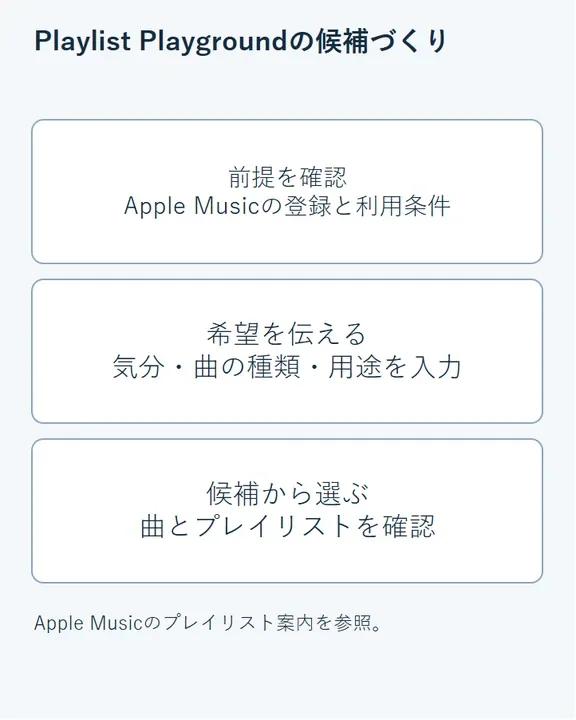
英語版の26.4の案内にあるPlaylist Playgroundは、聴きたい曲の方向や雰囲気を言葉で指定し、プレイリストの候補を出す機能です。Apple Musicに登録している13歳以上のユーザー向けで、利用条件とアプリの表示を確認します。例えば「読書中に聴きたい静かな曲」のように、いつ聴くのかを伝えて候補を出せます。残したい曲を見てから、今のプレイリストへ保存するかを選びます。
たとえば通勤で聴く曲と、自宅で作業するときの曲を作りたい場合は、場面ごとに別のプレイリストを作ります。長いリストを作る前に、提案された数曲の雰囲気を聴き、使うものを決めます。Playgroundの項目が表示されない環境では、ライブラリの通常の作成画面から、曲の追加や順番の変更を行えます。
2.ミュージックでコンサートを探す
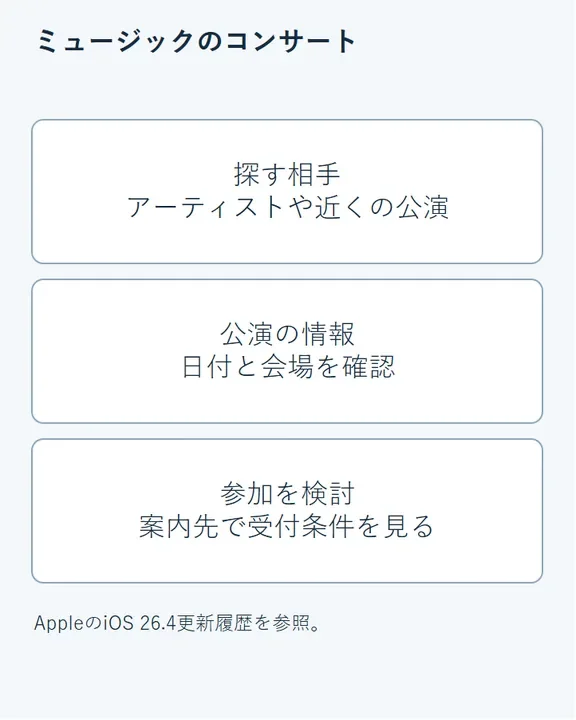
Appleの日本向け更新案内では、ミュージックのコンサートが追加されました。興味のあるアーティストや近くで行われる公演を調べる入口です。行きたい公演が見つかったら、表示された日付と会場、案内先で申し込み条件を確認します。音楽を聴きながら知ったアーティストをあとで見たい場合は、公演名、地域、開催日を控えておくと調べ直しやすくなります。
地域を確認するときは、自分がいる場所と、旅行や出張で調べたい場所が同じかを見ます。興味を持った会場が見つかったら、開演時刻や公演の公式名を控えます。音楽アプリの案内を見た後は、会場や主催者のページで、予定の変更がないかも調べられます。
3.オフラインで認識を始め、ネット接続後に確認
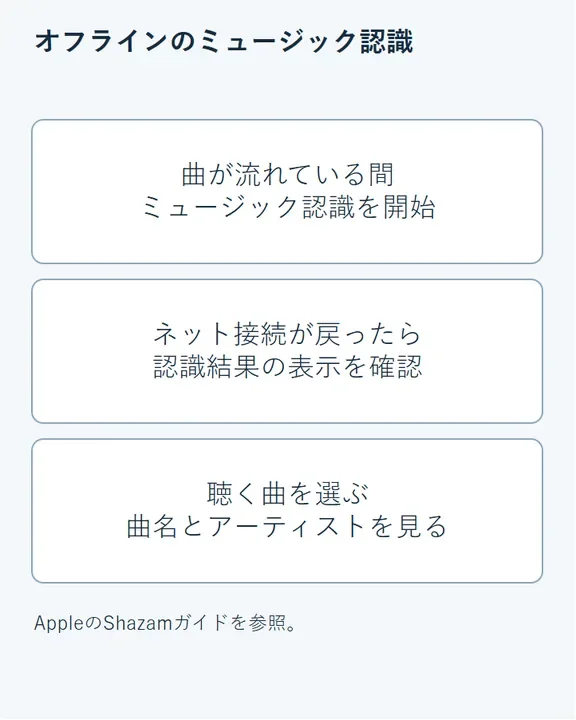
iOS 26.4の案内には、ミュージック認識で通信がないときにリクエストを残し、接続が戻ったあとに曲名を確認する方法があります。曲が流れているときに認識を始めます。後でオンラインになってから、認識結果の表示や通知を確認します。曲の周囲に話し声やほかの音楽がある場合は、すべての曲が同じ条件で見つかるとは限りません。
コントロールセンターでミュージック認識を使う場合は、通信が戻ってから通知や認識結果を確認できます。たとえば電波が届かない場所で流れていた曲を調べる場合は、その場で認識を開始し、後で曲名とアーティスト名を見ます。イヤホン内で鳴っている曲を認識したい場合には、Appleのガイドの接続条件も確認します。
4.アンビエントをホーム画面のウィジェットから選ぶ
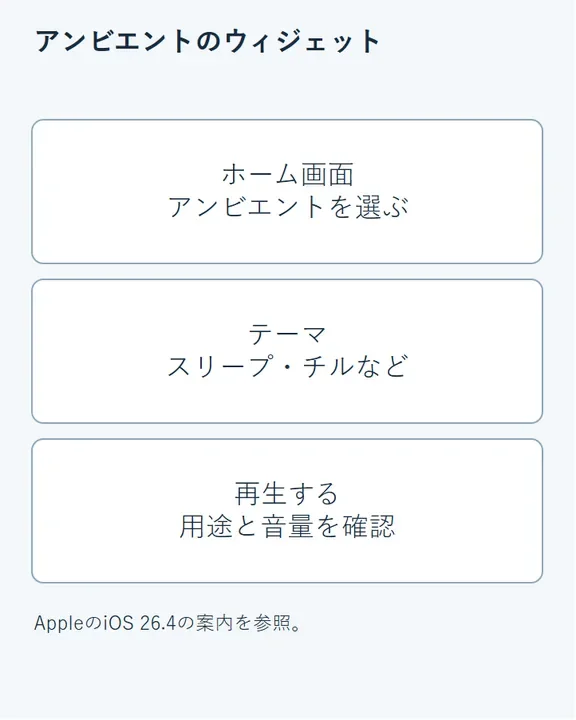
アンビエントのウィジェットでは、スリープ、チル、仕事効率化、ウェルビーイングなど、用途別のプレイリストを表示できます。普段使うテーマをホーム画面へ置き、再生を始める場所を確認します。例えば作業を始めるたびに同じ曲を探していた場合は、使うウィジェットを先に選びます。夜に使うなら、画面と再生の音量も自分が利用する場所で確かめます。
ホーム画面にウィジェットを追加したら、ふだん使う位置でどのテーマが見えるかを確かめます。音を出せる場所へ移動したあとに再生を選ぶと、選択した内容と音量を確認しやすくなります。Appleのアンビエントのガイドには、対応する環境でCarPlayから使う案内もあります。
5.アルバム・プレイリストのアートワークを表示
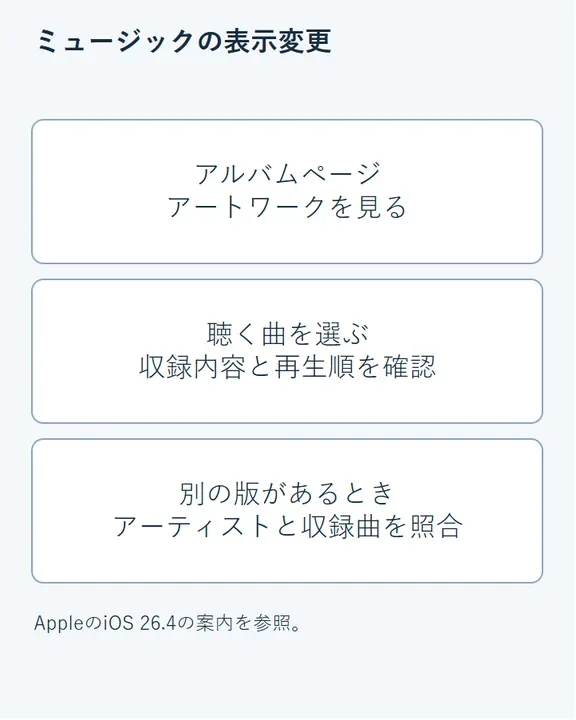
ミュージックの表示が更新され、アルバムとプレイリストのページではアートワークを生かした見え方になります。アルバムを聴いたり曲を比較したりするときは、曲名と再生順、ダウンロードの状態を画面で読みます。以前から保存していた作品を開き直す場合も、ライブ版や再発売版など、同じタイトルの別バージョンを見間違えないよう、アートワークと収録曲を確認できます。
6.「明るいエフェクトを減らす」設定を確認
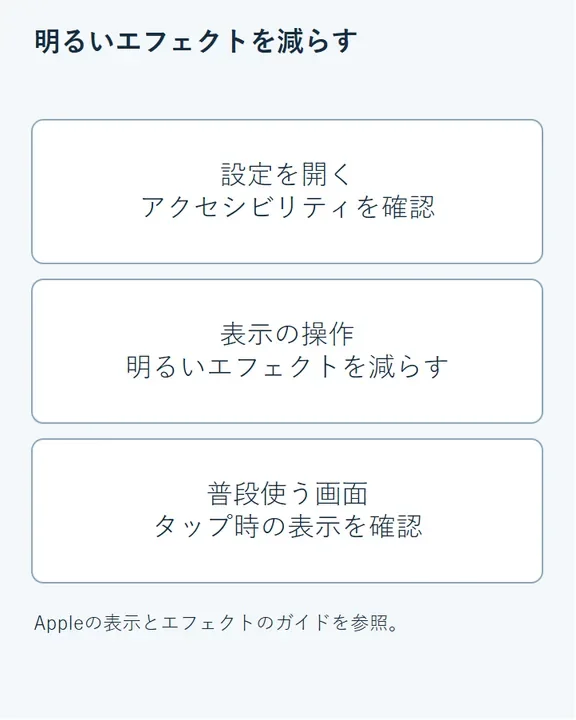
表示の負担を減らしたい場合は、Appleのアクセシビリティの案内から「明るいエフェクトを減らす」を確認できます。アプリ内のボタンや操作に伴う明るい効果の見え方を調整したい場面で使います。切り替えたあとは普段開くアプリを開いて、操作と表示が分かりやすいか確かめます。画面全体の明るさや文字の大きさを変える場合は、それぞれの設定項目を開きます。
7.再生中の字幕のアイコンから設定を開く
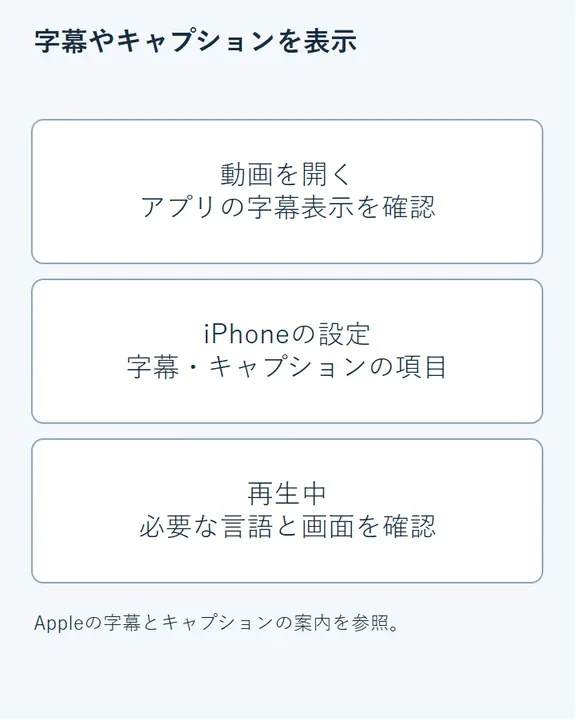
動画の字幕を使う場合は、再生画面に表示される字幕のアイコンから、利用できる設定を確認します。26.4の更新履歴では、視聴中にも字幕やキャプションの設定を開きやすくなったと案内されています。対応する字幕の種類は動画、アプリ、言語などの条件で変わります。表示される字幕が必要な内容を含むかは再生中に確認できます。
字幕を選んだあとは、表示したい言語や読みやすさを確認します。たとえば一人で閲覧する場合と、別の人と同じ画面を見る場合は、必要な大きさや言語が変わります。映像を提供するアプリに別の設定がある場合は、iPhoneの設定と再生画面の操作を別々に見直します。
8.画面の動きを抑える設定
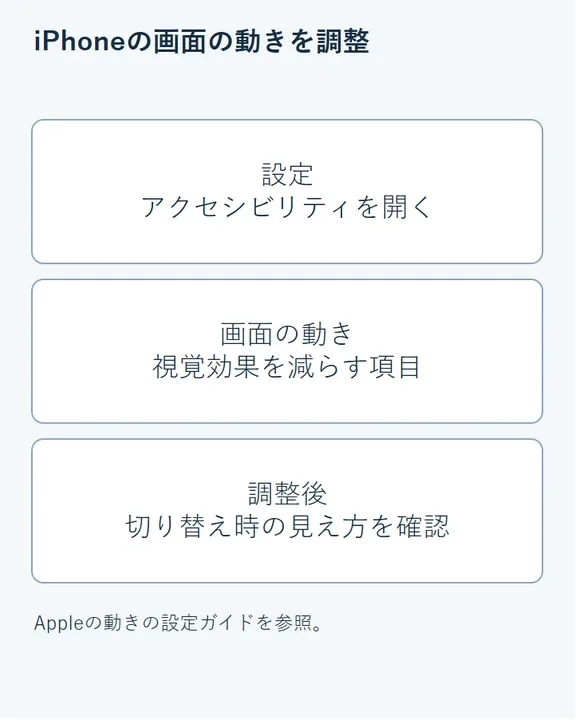
画面の切り替えに現れる動きを抑えたい場合は、アクセシビリティで視覚効果を調整します。26.4の案内には、視覚効果を減らす設定でLiquid Glassの動きをより抑える変更があります。たとえばホーム画面や通知を開くときに、文字を読む前の動きが気になる場合に、よく使う画面で設定後の見え方を確認できます。
9.新しい絵文字はキーボードから見つける
正式版の配信案内は絵文字8種類を追加したとしています。シャチ、トロンボーン、土砂崩れ、バレエダンサー、歪んだ顔などを確認できます。メッセージ入力で絵文字キーボードへ切り替え、使いたい絵文字を選びます。相手の端末が古い場合など、意図したとおり表示されるかが気になるときは、短い文章と一緒に送る方法があります。
10.フリーボードで画像を扱う
フリーボードの画像を追加する案内には、手元の写真や書類のほか、Apple Creator Studioの対象となる画像作成機能があります。生成にはiOS 26.4以降と対応機種が必要です。AppleはiPhone 15 Pro、15 Pro Max、iPhone 16以降のモデルを挙げており、一部の機能にはサブスクリプションの条件もあります。自分が使うボードに、既存の画像を入れるのか、新しい画像を作りたいのかを確認します。
11.リマインダーを急ぎの用件として指定する
緊急リマインダーはiOS 26.2で案内され、26.4ではツールバーや長押しから指定する操作や、スマートリストでの絞り込みが加わりました。期限の時刻にアラームを使いたい用件を選び、日時と設定を見ます。複数のApple製デバイスを使う場合は、どの端末でアラームが鳴るかをAppleのサポートで確かめます。
緊急にした項目を確かめたいときは、スマートリストの絞り込みと期日を見ます。共有しているリストでは、どの項目を誰が確認するのかを先に決めます。仕事などで予定が変わったときは、以前のアラームが残らないようリマインダーの期限を更新してから通知を確認します。
12.ファミリー共有で購入に使う支払い方法を確認
26.4の案内では、購入の共有を使う家族で、成人のメンバーが自分の決済方法で購入できる変更が紹介されています。実際に購入するときは、設定に登録された支払い方法と、注文を確定する前に表示される条件を確認します。家族の間で購入内容を共有するときは、使うApple Account、共有側で表示される内容、購入する項目を確認して進めます。
家族の中で大人のメンバーが購入する場合でも、アカウントの残高と支払い方法の使われ方を、Appleの購入アイテムの共有の案内で確認できます。何を家族に共有するかを変更する画面と、支払い方法の登録画面を確認し、購入の内容をそろえてから進みます。
13.すばやく入力するときのキーボードの改善
Appleは、すばやく入力するときのキーボードの精度を改善したと案内しています。短いメッセージで普段の入力方法を確認し、意図しない変換が出たら入力言語と候補の設定を見ます。連絡先の名前、住所、予約番号などは送る前に画面で確認します。物理キーボードを使う場合と画面内で入力する場合も、利用した設定に応じて確認できます。
利用する機能を選び、提供条件を確認
日ごろ使う音楽、メッセージ、リマインダーから一つ選ぶと、OSの変更を確認しやすくなります。使いたい機能が一覧に見当たらない場合は、Appleが案内する機種、言語、アプリや契約の条件を読んでから設定を調べます。iOS 26.4の変更を確認する場合と、今更新する場合では、Appleが提供している機種向けの版も確認します。
出典と配信日の確認先
正式配信はAppleのセキュリティとアップデートの記録、音楽や通知は機能別のサポート、画像作成はフリーボードのユーザガイド、家族の購入はAppleのファミリー共有の説明を参照しました。地域やOSによる利用条件は、各機能の提供案内に記載されています。