 家電BOX

watchOS 26.4で種類のアイコンが開始操作に
Appleが2026年3月24日に提供を始めたwatchOS 26.4の更新内容に、ワークアウトアプリで種類のアイコンを1回タップして開始できる変更が掲載されています。旧記事では、watchOS 26の初期の版で中央の大きなアイコンと別の開始ボタンを見分けにくかったという反応を取り上げていました。26.4以降では、種類を選んだ画面から記録開始の操作を進められます。
今のwatchOS 27のAppleのガイドでは、ワークアウトアプリを開き、Digital Crownで「ランニング(屋外)」などを表示し、再生ボタンをタップする方法が案内されています。中央をタップして開始する操作も選べます。使用中のApple Watchでメニューが異なる場合は、watchOSの版とガイドの対象を合わせます。
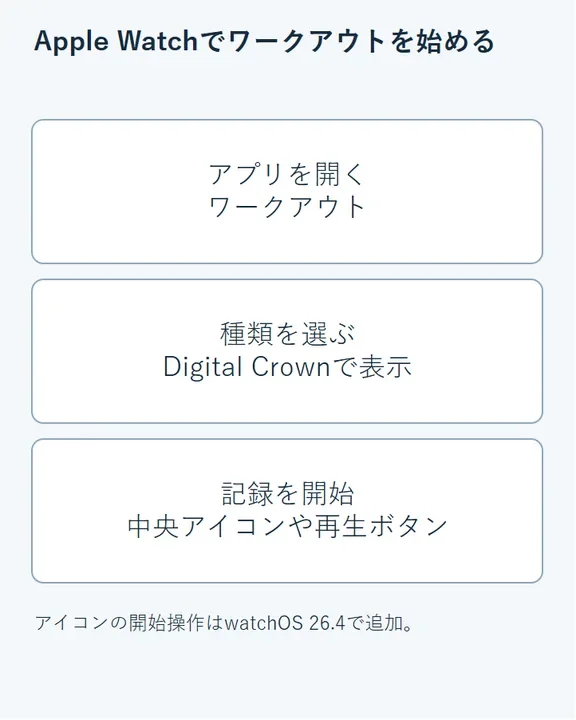
運動を始める前に種類とカウントダウンを確認
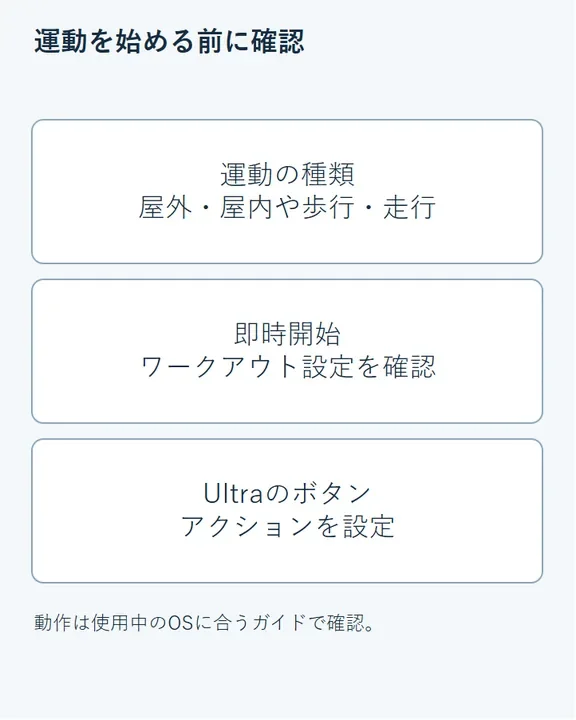
ウォーキングとランニングでは選ぶワークアウトが異なります。通勤や通学で同じルートを使う場合でも、歩行を記録する日と屋外ランニングの記録を残す日は、最初に種類を確認します。ワークアウトの種類を選んだ後は、手首を上げて記録画面が表示されているかを見ます。
開始までの待ち方を変えたい場合は、Apple Watchの「設定」で「ワークアウト」を開き、「即時開始」が表示されるかを確認します。Appleのガイドには、種別を選んで左へスワイプし「開始」をタップする方法もあります。ウォーミングアップから記録するか、開始点に着いてから記録するかで、使う操作を決めます。
Apple Watch Ultraであれば、あらかじめアクションボタンをワークアウトに設定し、ボタンから始めることもできます。走る前や手袋をしているときなど、どの操作なら押しやすいか一度試します。
ワークアウトがすぐ始まる操作を使うことにしたら、スタート前に時計の記録がまだ始まっていないか見ます。準備中に誤って始めた場合は、最初の記録時間や選んだ種別を確認してから、新しい記録を始めるか決めます。走行中によく見る指標がある人は、動き出す前に表示を切り替えるボタンやDigital Crownの操作を確認します。
記録の途中と終了後に使う操作
ワークアウト中は手首を上げると経過時間や距離などが表示されます。表示を変更するときはDigital Crownを回します。終了するときは記録画面を右へスワイプして「終了」を選び、概要を確認します。誤って終了しやすい場合は、Apple Watchの「ワークアウト終了の確認」を表示する設定を確認します。
途中で立ち止まることが多い屋外ランニングやサイクリングでは、自動一時停止が必要かを判断します。ワークアウトの開始、再開、終了のリマインダーもそれぞれ確認できます。画面を触りにくい場所では、Appleが案内するボタン操作や対応する設定を使います。
記録が増えたら、iPhoneのフィットネスアプリで運動の種類と時間を確認します。屋内の運動が屋外ランニングとして記録されていないかなど、最初の数回に見ておくと選ぶ種類を使い分けられます。
更新できる機種と、使いやすい開始操作を確かめる
watchOS 26.4の変更は、ワークアウトの種類を示すアイコンから記録を始められるようにした点です。以降のガイドには中央タップと再生ボタンの両方が示されています。始める前には、Apple Watchの種類、使っているwatchOS、選択中のワークアウトを確認します。
watchOS 27の対応はApple Watch Series 9以降、SE 3、Ultra 2以降とAppleが案内しています。アップデートの対象外でも、Watchのソフトウェア更新画面では、使う機種に対応している版を確認できます。アップデートとワークアウトの設定はそれぞれ公式手順で確認します。
操作と提供日を確認した資料
AppleのwatchOS 26の更新案内では26.4のアイコン操作を、セキュリティリリース一覧では配信日を確認できます。今使っている版の操作はワークアウトのユーザガイドを開き、画面と照らし合わせます。対応機種の案内もAppleサポートに掲載されています。