 家電BOX

4月22日と4月29日に案内された対象日
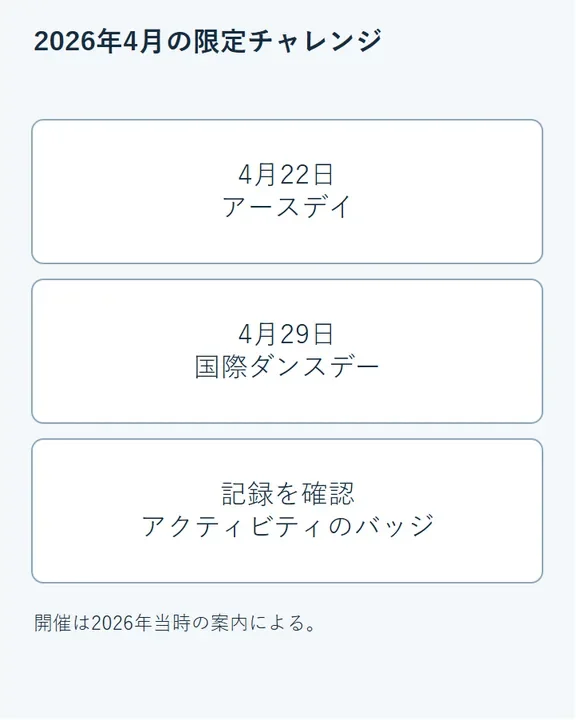
2026年のアースデイは4月22日、国際ダンスデーは4月29日でした。EARTHDAY.ORGと国際演劇協会も、それぞれ2026年の記念日を同じ日付で案内しています。旧記事は、4月後半にApple Watchでこの二つの記念日に合わせた限定チャレンジがあると伝えていました。
当時の報道は、条件を満たすとデジタルアワードに加え、iMessageで使えるステッカーも案内されたと報じています。2026年4月の二つは過去に指定された日付のイベントです。参加した人はワークアウトの履歴とアクティビティのバッジを見て振り返れます。
ワークアウトの種類と必要時間はどのように違ったか
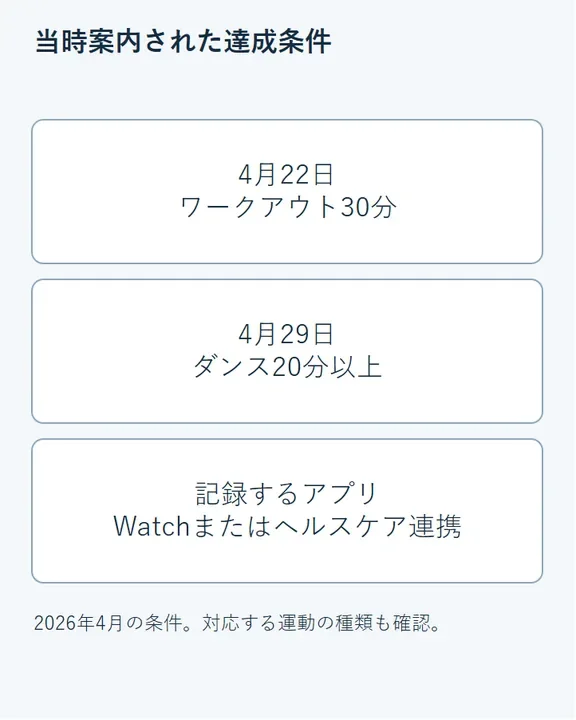
当時のAppleの案内を紹介した9to5Macによると、アースデイは4月22日に30分のワークアウトを記録する条件でした。種類を限定しない案内で、Watchのワークアウトアプリ、またはヘルスケアにワークアウトを記録するアプリを使用できました。
同じ報道によると、4月29日の国際ダンスデーでは「ダンス」として20分以上のワークアウトの記録が必要でした。こちらもWatchのワークアウトアプリ、またはヘルスケアに記録する対応アプリが案内されています。普段使う別のアプリを使用したか振り返る場合は、ヘルスケアに読み込まれた運動の種類と記録時間を照合します。
アースデイの条件が当てはまっていても、ダンスのチャレンジはワークアウトに「ダンス」が記録されたかを確認します。それぞれの日に予定を合わせたことと、WatchやiPhoneで結果を確認できることは別の手順です。
当時の案内は、Apple Watchに表示されるアクティビティチャレンジと、運動アプリに残る記録を結び付けるものでした。通常どおりに運動した場合も、対象日に指定された長さと種類が記録されていたかを確認すると、何を条件としていたかが分かります。
達成した年のバッジと履歴を確認する
Appleの現行ガイドでは、Watchのアクティビティアプリを開き、バッジのボタン、該当カテゴリ、個別のバッジの順に表示します。画面の表示はwatchOSの版に合わせて確認し、当時のチャレンジか別の月間チャレンジか、対象日と名称を見ます。
ワークアウトの記録を見返す場合は、iPhoneのフィットネスアプリで、記録した日やワークアウトの内容を確認します。WatchのアクティビティとiPhoneのフィットネスに表示される項目を見比べると、運動時間と達成条件を照合できます。その日だけ表示された案内をもう一度見られるかは、利用時の表示や保存状況によります。
今後また記念日のバッジが案内されたら、その時点でApple Watchに表示された日付、必要な時間、種類を確認します。過去の条件をそのまま次の年に当てはめず、年度の案内を見て参加します。
Appleの案内では、限定イベントとは別に、個人の最高記録や連続記録などのバッジもあります。同じ4月に獲得したバッジでも表示されるカテゴリや達成条件が異なるため、バッジの画像だけを見て判断せず、名称と説明を開いて確認します。ワークアウトの履歴では当時使ったアプリと実施日も見ます。
二つのチャレンジを振り返るときに見る項目
2026年に紹介された条件は、4月22日が30分のワークアウト、4月29日がダンス20分以上です。開催日が同じ年でも、指定された運動の種類や時間が異なりました。参加した人は、バッジの詳細とその日の記録で時間、種別、実施日を確認できます。
通常の活動記録と特別なバッジをどちらも振り返りたい場合は、iPhoneのフィットネスで該当日を開き、Apple Watchのバッジの表示と合わせて見ます。
記念日の主催者資料と当時のApple Watchの報道
記念日の日付はEARTHDAY.ORGと国際演劇協会で、チャレンジの条件は当時のAppleの案内を掲載した報道で確認しました。今のWatchの操作は、Appleのアクティビティとワークアウトのガイドに掲載されています。