 家電BOX

数日使ってから、知らせてほしい分類を選ぶ
睡眠スコアを見始めたばかりなら、起床後の通知で普段のスコアと内訳を数日確認できます。すべての分類を確認する必要が薄れてきたら、自分が見たい通知を選びます。たとえば「非常に低い」「低い」「普通」を表示する設定にして、「高い」や「非常に高い」はアプリで見返す使い方があります。
AppleはwatchOS 26.2の更新内容に、睡眠スコアの通知を調整する機能と分類の改善を記載しています。通知を減らしたあとも、睡眠の記録ができていればApple Watchの睡眠アプリやiPhoneのヘルスケアから確認できます。
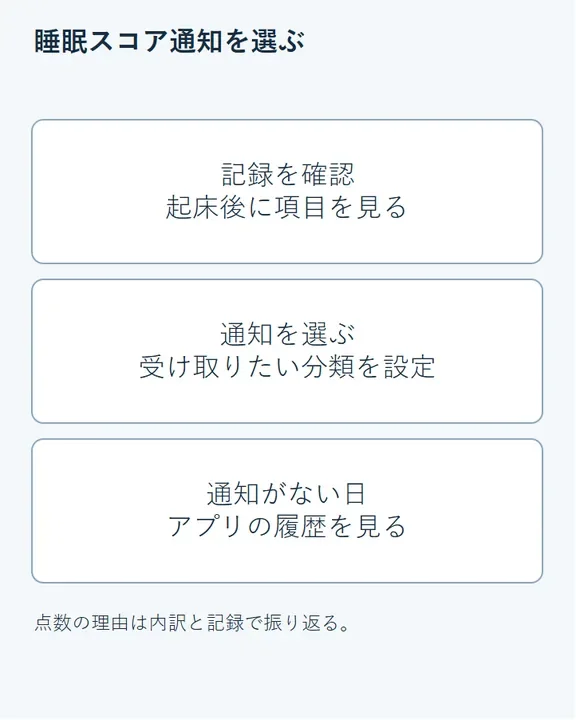
iPhoneのWatchアプリとApple Watchの設定から変更
通知の分類を選ぶ操作は、iPhoneのWatchアプリとApple Watch本体の「設定」から行えます。対象は「睡眠」の中にある睡眠スコア通知です。分類ごとに受け取るかを決め、変更後に必要な分類が有効になっているか確認します。OSや表示言語で項目名が異なる場合は、使っている端末の画面と案内を照合します。
iPhoneで設定する場合
ペアリングしているiPhoneでWatchアプリを開き、「マイウォッチ」の「睡眠」を確認します。睡眠スコアに関する通知の項目を開いたら、各分類をオンまたはオフにします。最初はよく見返す分類だけを残し、翌朝以降の通知を見て調整します。
同じ「睡眠」には充電リマインダーなどの設定もあります。何の通知を減らしたいかを考え、睡眠スコアの項目を選びます。
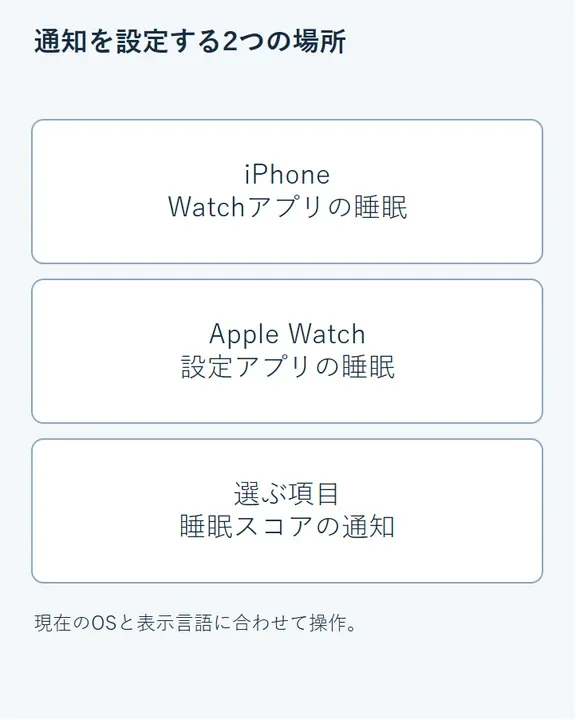
Apple Watchで設定する場合
Apple Watchの設定アプリで「睡眠」を開き、睡眠スコア通知の項目を確認します。通知する分類を選択し、画面を戻る前に設定を確認します。Apple WatchとiPhoneのどちらに通知が届くかは、ロック中かどうかなど、Appleの通知の条件も関係します。
通知を受け取るはずの日に表示が見当たらないときは、睡眠アプリにその日のスコアがあるかを先に確認します。記録がないときは、睡眠記録の設定と充電、就寝時の装着を確かめます。
WatchとiPhoneに同時に同じ通知が出るとは限りません。Appleの通知案内では通常、iPhoneをロック解除しているとiPhoneに、ロック中やスリープ中の場合は装着したWatchがロック解除されていればWatchに通知が届きます。朝の通知を確認する場合は、起きたときにどちらの端末を見たかと、Watchのロック状態も確認します。
点数だけでなく、睡眠時間と就寝時刻の内訳を見る
Appleの睡眠スコアは0〜100で、睡眠時間、就寝時刻の一貫性と睡眠中断の推定に基づきます。数値だけで理由を決めず、その夜の内訳を表示します。寝る時刻が普段と違う、装着状態が違うなど、その日の条件を日々の履歴とあわせて振り返れます。
スコアから日中の体調を判断する必要はありません。どの項目で前日と差が出たか、記憶している過ごし方と記録が合うかなど、睡眠時間を振り返る手掛かりに使えます。
通知を出さない日にも記録を確認できる
必要な分類だけ通知に残し、詳しい内容はWatchの睡眠アプリ、またはiPhoneのヘルスケアの「ブラウズ」から「睡眠」を開いて確認します。通知の設定が合うかは、数日使ってみてから見直します。追いたい項目が決まったら、毎日同じ画面から記録を確認できます。
たとえば週単位で振り返る人は、朝にすべての通知を読む方法から、必要な分類だけ受け取る設定に変更できます。取り消したい場合は、同じ設定画面で受け取る分類を変更します。
通知とスコアの参照資料
通知コントロールの追加はAppleのwatchOS 26の更新内容で確認できます。通知経路と睡眠記録はAppleのサービス案内、スコア帯ごとの選択画面は操作を紹介した記事を参照しました。