 家電BOX

設定の「情報」で、交換した部品と表示を確認する
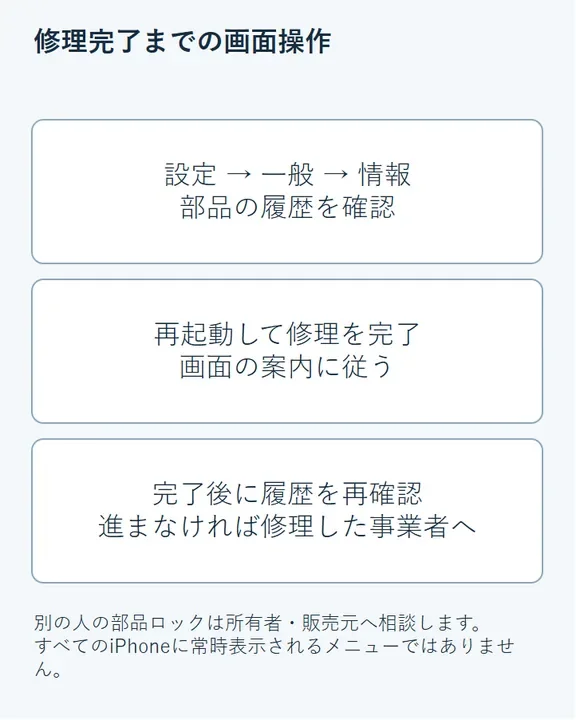
「設定」→「一般」→「情報」から「部品と修理の履歴」を開き、該当部品の横に修理の完了を求める表示があるかを見ます。公式資料には「部品とサービスの履歴」という表記もあるため、同じ位置の部品履歴の項目を確認してください。
修理アシスタントは、交換した部品に必要なキャリブレーション情報を入れる仕組みです。壊れた部品を画面操作だけで直す機能ではありません。履歴に「不明」と出る理由も非純正だけとは限らず、正常に動作しない、検証や関連付けが終わっていない場合などがあるので、表示だけで原因を決めつけないようにします。
Wi-Fi、残量20%超、最新OSと機種別の対象を確認
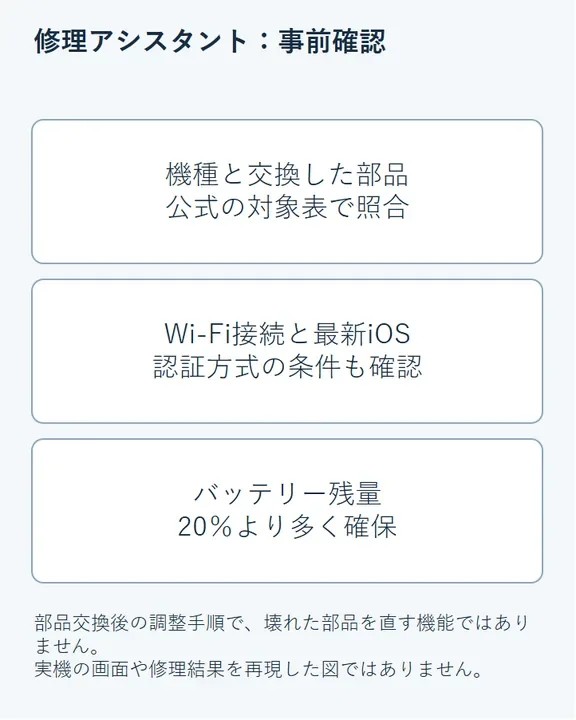
開始前にWi-Fiでインターネットへ接続し、残量を20%より多く確保して、iOSを最新にします。ログイン画面を経由するネットワークや802.1X認証のネットワークは、Appleの案内では対象外です。
対応する部品は機種で違います。たとえばiPhone 12・13ではバッテリー、ディスプレイ、前後カメラなどが案内されていますが、他の機種の筐体や背面まで同じ条件ではありません。公式の機種別表で、自分のモデルと交換した部品を照合します。
「再起動して修理を完了」から画面の案内へ進む
条件を整えたら、部品の履歴から「再起動して修理を完了」を選び、再起動後の画面に従います。作業中に使えない時間が生じるため、通話や決済などをすぐ使う予定がないときに進めるとよいでしょう。完了したら履歴へ戻り、該当部品の表示を確認します。
対象の項目やボタンが見つからない場合は、OSと修理内容をもう一度確認します。すべてのiPhoneや部品に常時出るメニューではないため、表示させるために端末を消去したり部品を交換し直したりする必要があるとは考えないでください。
進まないときは接続条件と、修理した事業者を確認
完了できない場合はWi-Fi、残量、最新OSを確認して再起動し、もう一度試します。修理店などで部品を付けてもらった場合は、表示された内容を控えてその事業者へ相談し、修理の完了を依頼してください。部品の適合や取り付けを、画面のメッセージだけで確定することはできません。
未完了でも同じように使えるとは限らず、部品の機能やFace ID・Touch IDなどに制限が出る場合があります。重要な機能を使う前に確認しましょう。本記事はAppleの手順の整理で、個別の端末で修理や動作試験を行った結果ではありません。
別の人の部品ロックは、所有者や販売元へ相談する
部品がほかの人のApple Accountにロックされている場合は、その所有者や部品販売元へ連絡し、正規の手順で解除を依頼します。現在の自分のアカウントへサインインするだけで、元の所有者のロックを解除できるわけではありません。
Appleは、以前使われた部品のアクティベーションロックを代理で解除することはできないと案内しています。必要な情報がないまま作業を繰り返さず、修理した事業者や販売元と確認してください。保証・下取りにも影響するため、中古品を選ぶときも履歴と未完了の表示を先に見ておきましょう。