 家電BOX

13インチは携帯性、15インチは作業面積で比較
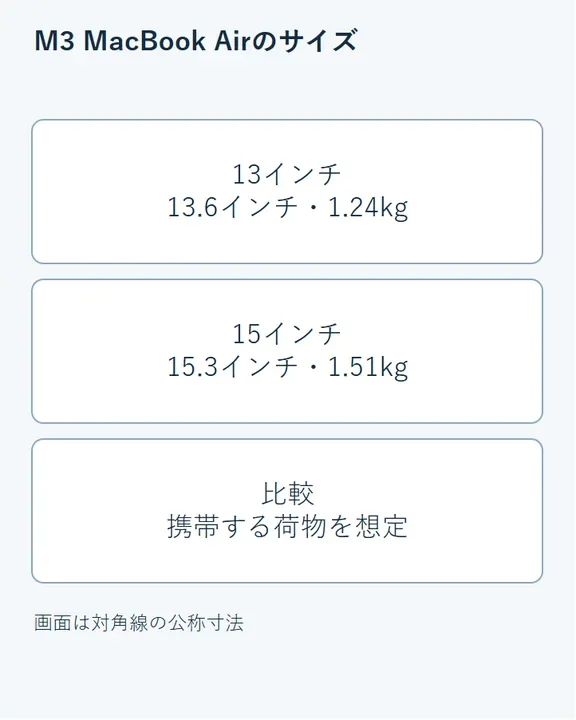
13インチは13.6インチ、15インチは15.3インチのLiquid Retinaディスプレイです。公称重量は13インチが1.24kg、15インチが1.51kgです。本体だけで270g違うため、毎日バッグに入れるなら、アダプタやケースを加えた荷物の重さを想定します。机に置いてPDFと表計算を横に並べるなら、広く使える15インチが候補になります。
画面は両方とも公称500ニトです。文字が読める大きさや表示領域を比べる場合は、同じ表示倍率で使うアプリを並べてみると、持ち運びと作業面積のどちらを優先するか考えられます。
M3と外部ディスプレイの条件
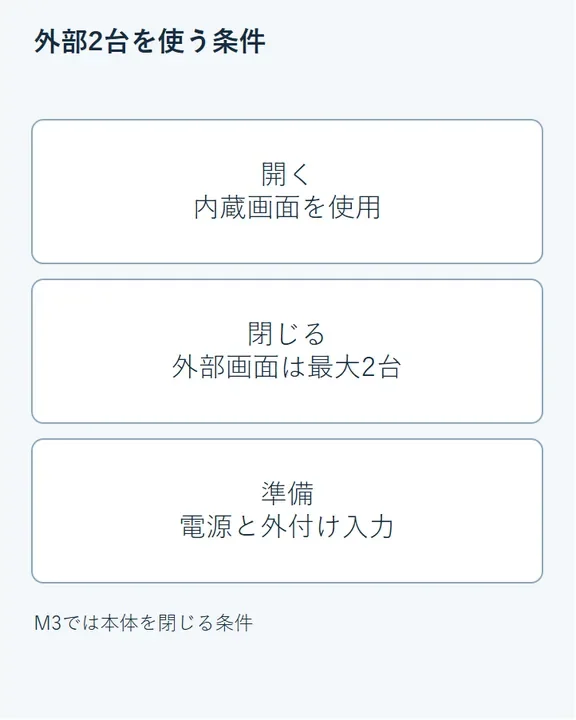
M3の13インチと15インチでは、内蔵画面を開いた状態と閉じた状態で、外部ディスプレイの組み合わせが変わります。外部画面を最大2台使う場合は、本体を閉じる条件があります。内蔵画面と外部2台を同時に使いたい場合は、対応条件が異なるM4モデルなども比較します。
机に戻って作業する使い方なら、閉じたときに使う外付けキーボードとマウス、電源、映像を出すケーブルを確認します。接続するモニターの解像度とリフレッシュレートは、台数に加えてAppleの技術仕様を確認します。
M3の後に登場したM4 MacBook Airは、内蔵画面に加えて最大2台の外部画面を使えるとAppleが発表しています。両世代を比べるなら、単に2台と書かれているかだけでなく、机でノートを開いて使うか閉じて使うかも決めておきます。
本体の厚さだけでなく机上の端子も見る
どちらにもMagSafe 3、2基のThunderbolt/USB 4ポート、ヘッドフォン端子があります。外で使う機器がUSB-C中心なら、MagSafeから給電してUSB-C側を空ける方法もあります。読み込みたいカードやHDMIの画面がある場合は、使う周辺機器が必要になります。
ファンレスで動く点は共通です。作業を長時間続けることが目的の場合は、アプリに必要なメモリや保存容量、処理時間も確認します。画面の大きさだけで、チップやメモリの構成まで同じと判断せず、現物の仕様を確認します。
発売時の価格と中古で照合すること
Appleは日本で2024年3月8日から販売を開始し、当時の税込価格は13インチが164,800円から、15インチが198,800円からでした。2024年10月にはM2・M3搭載機を16GBからとする変更が発表されています。発売時に販売された8GBの個体もあるため、中古の購入では出品のメモリ容量を確認します。
SSD容量、充放電回数とバッテリー状態、付属する充電器、保証の範囲も本体と合わせて見ます。自宅で使う外部機器がすでにある場合は、型番と対応規格を確認しておくと、購入後に追加する機器を見積もれます。
電池の充放電回数は、Macのシステム情報から「電源」の項目を開いて確認できます。販売ページに回数や状態があれば、検討中の個体についての値か確認します。交換済みの場合は修理の内容や、保証が販売店とAppleのどちらから提供されるかも聞けます。
Appleの技術仕様で13インチと15インチを照合
13インチと15インチには別々の技術仕様があります。画面、ポート、放電試験の数字を比較する場合は、検討する機種のモデル名とチップを合わせます。