 家電BOX

初期設定での有効化は対応機種が対象
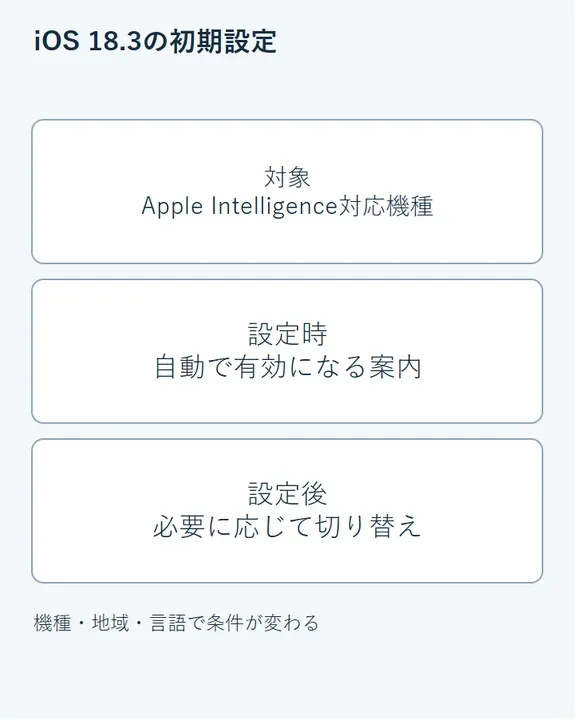
Appleの開発者向け資料では、iOS 18.3を初めて設定するか、以前のバージョンから更新する利用者について、初期設定の過程でApple Intelligenceが有効になると説明しています。どのiPhoneでも同じ設定になるという意味ではなく、当時の対応機種、地域と言語が条件です。
勤務先や学校から管理されている端末については、管理システムがApple Intelligenceの設定画面を省略する場合の扱いもAppleが記載しています。会社のiPhoneと自分のiPhoneで表示が異なるときは、OSだけでなく端末がどのように設定されているかを見ます。
ニュースとエンターテインメントの要約を一時停止
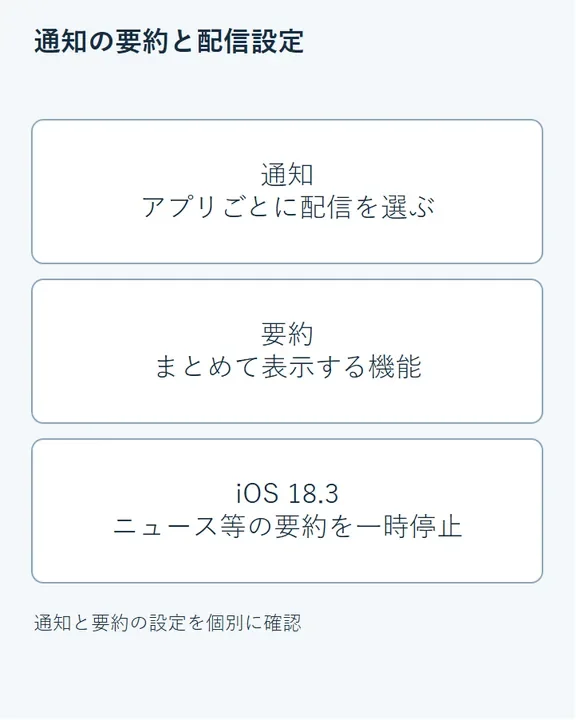
iOS 18.3の更新履歴によると、Appleはニュースとエンターテインメントに分類されるアプリの通知要約を一時停止しました。要約の対象を選ぶ画面では、この分類の要約が一時的に使えないことが分かるようにしました。この変更で確認するのは、通知の配信設定と、一覧で内容を短くまとめる設定の二つです。
たとえばニュースアプリの新着通知を使う場合、アプリ側の通知が許可されていれば、届いた通知から元の見出しや記事に進めます。表示が減ったように感じるときは、アプリの通知が来ているか、要約欄だけが変わったかを確認してみてください。
短くまとめた通知とアプリ原文の見分け方
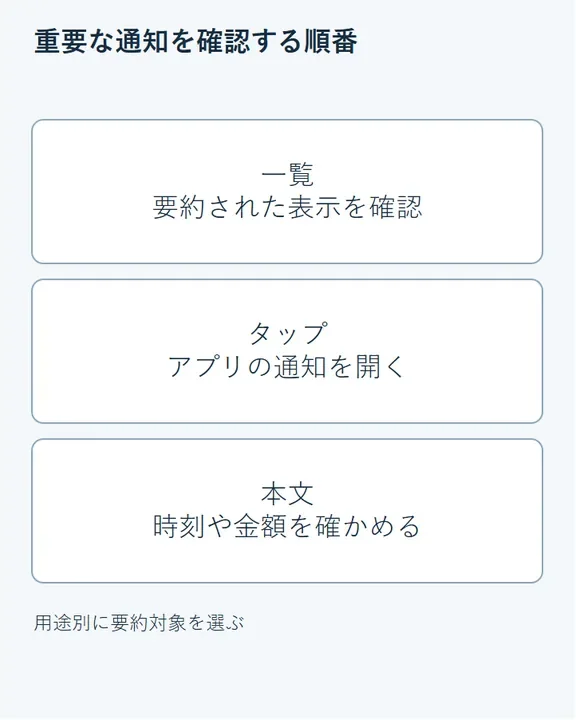
Appleは18.3で、要約した文を斜体などで見分けやすくする変更を案内しました。短い表示で重要な時刻や金額を見たときは、通知を開いてアプリ側の本文も確認します。複数の更新が一つに見える場合、元の通知を個別に見ると、どの情報がどの時点のものかを確かめられます。
アプリの通知そのものは受け取りつつ、特定のアプリだけ要約から外す設定もあります。速報、予約、配達など、文言をそのまま読みたい種類の通知がある場合は、いま必要なアプリに合わせて要約を使い分けます。
いま使っているiPhoneで設定を見直す
現在のiPhoneで表示方法を調整するときは、まず設定の「通知」で「通知を要約」を探します。その中で使いたいアプリを選ぶか、機能をオフにします。Apple Intelligence全体の設定を変えたい場合は、設定内のApple IntelligenceとSiriの項目を確認します。
項目が見つからないときは、機種名とiOSのバージョンを確認し、Appleの対応表と照合します。Siriの言語とデバイスの言語が、利用できる同じ言語に設定されているかも見ます。買い替えや設定変更の直後は、ソフトウェア側の案内に従ってから通知を確認してください。
当時の更新履歴と現行ガイドを参照する
2025年のiOS 18.3の動作を調べるときは、開発者向けリリースノートとAppleの更新履歴が参照先です。現在の通知画面で操作したい場合は、使っているiOSのユーザガイドを見ます。要約の可否やメニューの表示が変わった場合も、当時のニュースと現在の端末の状態をそれぞれ確認できます。