 家電BOX

iOS 26で増えた機能と変わった操作
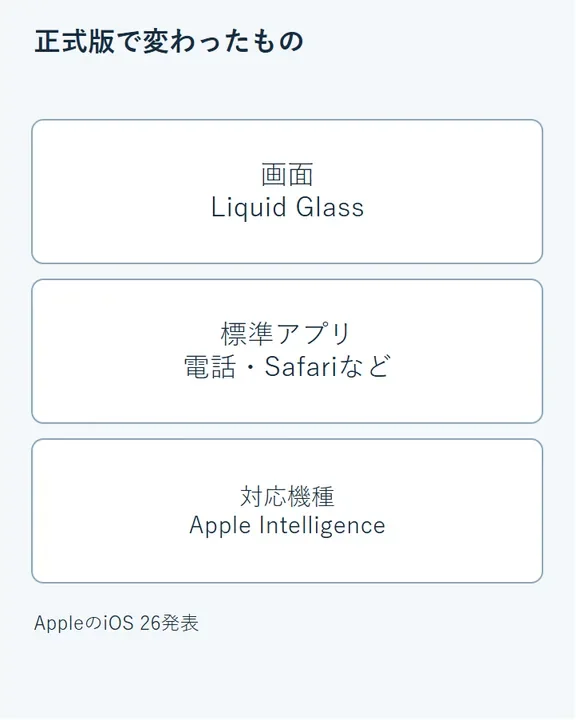
iOS 26の主な変更は、Liquid Glassを使う新しいデザイン、対応機種でのApple Intelligenceの拡張、電話とメッセージの整理です。デザインはロック画面やホーム画面からアプリ内のボタンにまで及びます。Safariではページの表示領域が広がり、音楽を聴く人はApple Musicで曲をつなぐAutoMixや歌詞の翻訳を試せます。「プレビュー」が加わったため、PDFの閲覧やマークアップもiPhone上で進められます。
追加時期が違うものもあります。Liquid Glassの色合いの選択肢は26.1、シャチやトロンボーンなど8個の標準絵文字は26.4で追加されました。標準の絵文字キーボードに追加される文字と、対応機種でユーザーが作るジェン文字は使う入口も条件も異なります。Safariのフィンガープリント保護は、通常のブラウズまで既定で対象を広げたとAppleが案内しています。
コントロールセンターでは、iOS 26.4で通信できない場所でも使えるミュージック認識が案内されました。通信できるようになってから結果が届くため、曲の名前をすぐに表示できるかは接続状況で変わります。新機能が見つからない場合は、iOS 26の名前だけでなく26.4などの細かい版を確認します。
iOS 26の対応機種とApple Intelligenceの条件
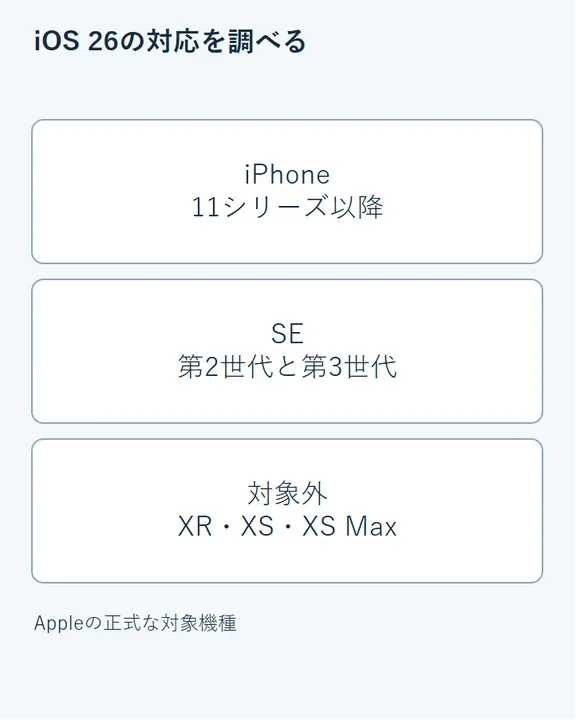
iOS 26はiPhone 11シリーズ以降と、iPhone SEの第2世代以降が対象です。発売時の一覧にはiPhone 11/11 Pro/11 Pro Max、12/12 mini/12 Pro/12 Pro Max、13/13 mini/13 Pro/13 Pro Max、14/14 Plus/14 Pro/14 Pro Max、15/15 Plus/15 Pro/15 Pro Max、16シリーズと16e、SEの第2・第3世代が含まれます。iPhone XR、XS、XS Maxと初代SEは対象一覧にありません。機種が似ている場合は、「設定」→「一般」→「情報」で機種名を見ます。
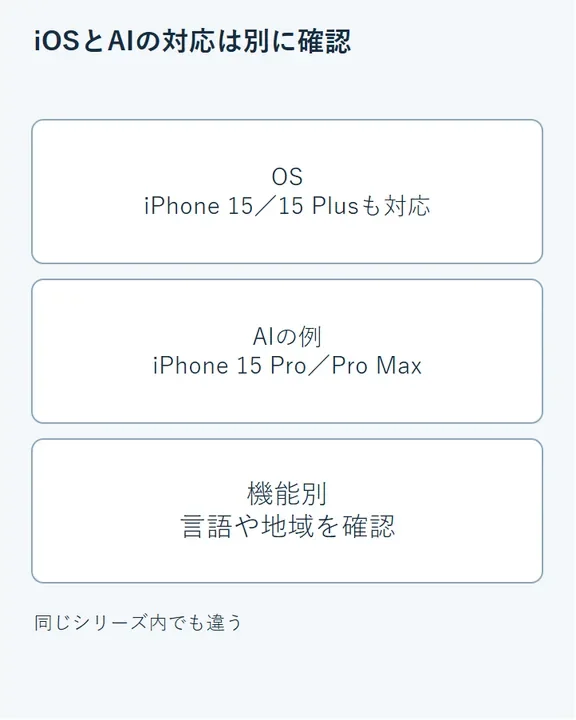
Apple Intelligenceは別に対象機種が定められます。2025年のiOS 26発表資料ではiPhone 15 Pro、15 Pro Max、iPhone 16の全モデルが対象に含まれ、いずれも機能を有効にし、本体とSiriを同じ対応言語に設定する必要があります。iPhone 15や15 PlusでiOS 26が動いても、15 Proで紹介されたジェン文字やビジュアルインテリジェンスが同じように使えるとは限りません。購入や更新の前に、モデル名まで含めて Apple の機能別の条件を確認してください。
発表・ベータ・正式リリースの時期
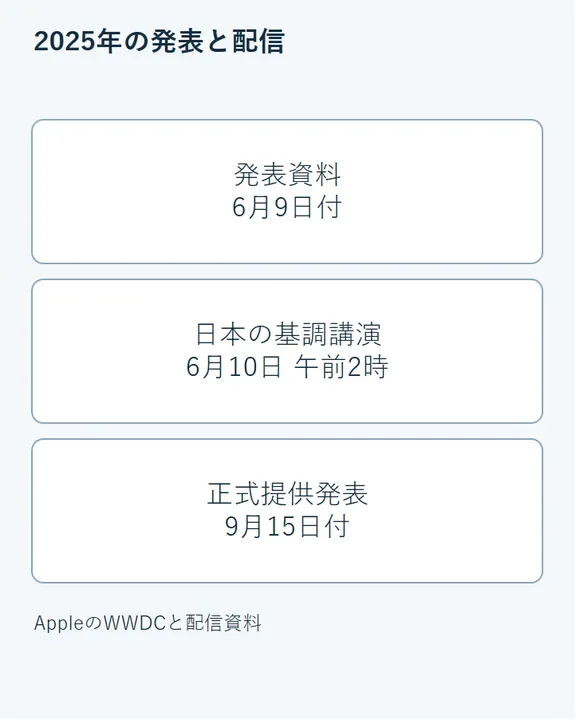
AppleのiOS 26発表は2025年6月9日付で、日本からは6月10日午前2時のWWDC25基調講演が発表の入口でした。開発者向けの試用版は発表時から案内され、一般向けのパブリックベータは7月の提供予定とされました。Apple Newsroomは9月15日付で、iOS 26を含む新しいOSの正式提供を発表しています。記事の公開時に使われた「iOS 19」は、正式名称が公表される前の呼び方です。
古い端末を調べる場合は、Appleの対応機種一覧を開き、設定のソフトウェアアップデートに実際に表示される候補を確認します。新しい機種が発売された後は、端末が出荷時に搭載するOSや選べる更新が異なります。インストール前には、必要なデータのバックアップと、職場や学校から指定されたアプリの条件も確認しておきましょう。
SiriとApple Intelligenceを巡る2025年春の状況
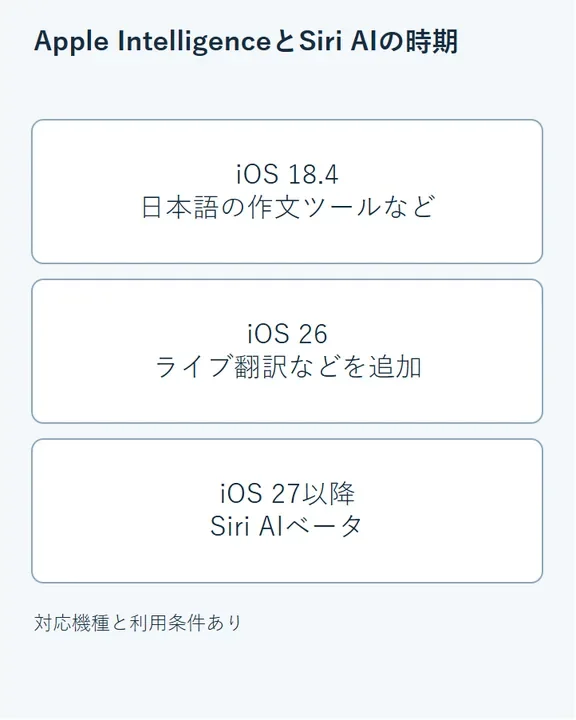
2025年3月の時点では、Apple IntelligenceとSiriの新しい機能がどの版で使えるかに注目が集まっていました。同月31日、AppleはiOS 18.4、iPadOS 18.4、macOS Sequoia 15.4とともに、日本語への対応を発表しました。たとえば対応機種で日本語の作文ツールを使う、ジェン文字を作る、写真の一部を整えるといった機能がこの世代で使えるようになりました。
旧記事の春の記述は、個人の情報を探したり、画面を読み取ったりするSiriの将来像についての見通しです。後のApple資料では、iOS 26に追加された機能と、2026年に発表されたSiri AIの提供条件をそれぞれ確認できます。日本語の対応開始はApple Intelligence全体の節目であり、個別機能を使える条件は機種と機能のサポート欄まで見る必要があります。
個人の情報・画面・アプリを使うSiriの3機能
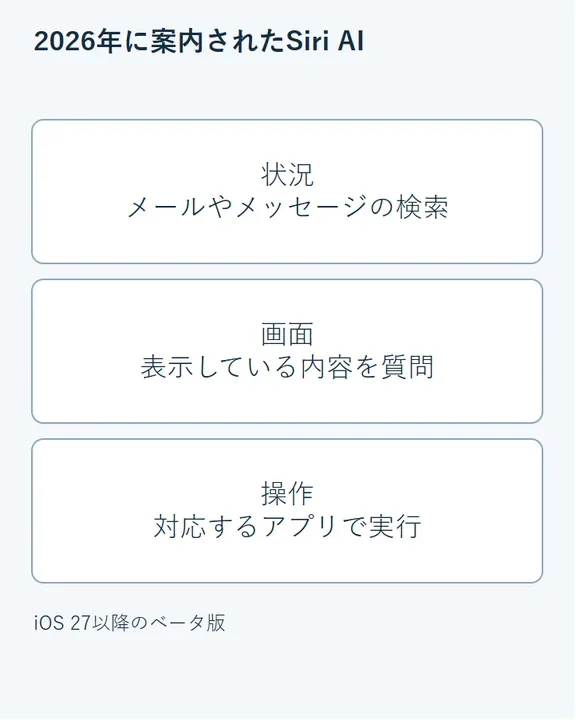
旧記事で挙げていた3点は、個人の状況を考慮すること、画面にある内容に応じて答えること、アプリ内の操作を行うことです。Appleは2026年のSiri AIで、メールやメッセージ、写真などの情報を横断して探す、画面に表示しているものについて質問に答える、対応するアプリ内でアクションを実行する、という用途を説明しています。AppleのiPhoneガイドではiOS 27以降のベータ版として案内しています。
iOS 26のビジュアルインテリジェンスにも、対応端末で画面内の内容を調べる機能があります。画面にある対象を探したいのか、Siriに過去のメッセージを参照させたいのかを分けると、必要な機能とOSが分かります。機種・OS・対応言語・地域・Apple Intelligenceの有効化に加え、アプリ側が該当する操作に対応するかも確認してください。
「LLM Siri」と呼ばれた予想と公式の提供状況
発売前の「LLM Siri」は報道で使われた呼び方でした。Appleが2026年に公表した製品向けの名称はSiri AIです。専用のSiriアプリで会話を振り返る、カメラで映した対象について質問する、条件の合うアプリ内で操作を行うといった使い方が、発表とユーザガイドに載っています。発表前のバックエンド統合時期やバージョン番号は、実際の提供開始を判断する際の根拠にできません。
iPhoneでは、AppleのガイドがiOS 27以降とApple Intelligence対応機種を条件に挙げています。日本語は同ガイドが案内する初期対応言語に含まれます。使用制限や地域の条件もあるため、設定で該当する選択肢が見当たらないときは、Appleの機能要件を確認するのが先です。
iOS 26でApple Intelligenceが広がった場所
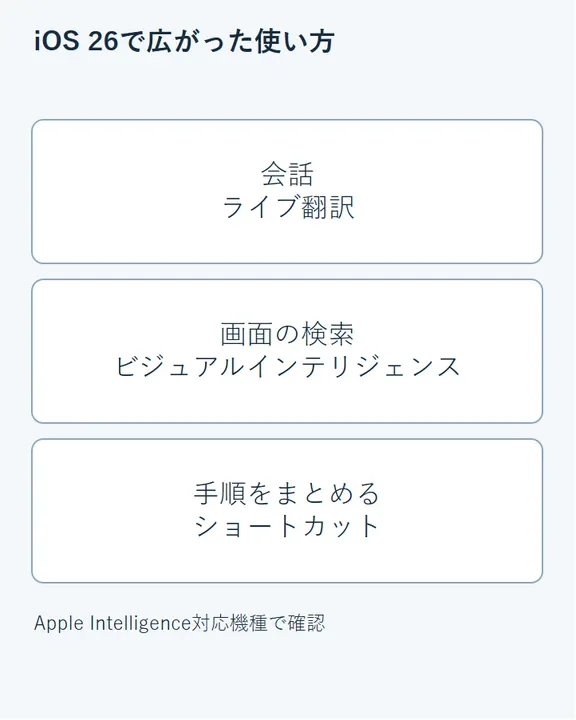
iOS 26では、ライブ翻訳をメッセージ、電話、FaceTimeの場面に広げ、ビジュアルインテリジェンスを画面に表示された内容へ拡張しました。メッセージのテキスト、電話の音声、FaceTimeのキャプションでは、翻訳を見る場所や相手にどう伝わるかが違います。翻訳したい言語の提供状況を、使いたいアプリ別に確認してください。
「ショートカット」では、作文ツールなどを利用するインテリジェントなアクションが案内されています。開発者がアプリで使うFoundation Modelsフレームワークは、Appleのデバイス上のモデルをアプリから利用するための仕組みです。アプリに追加される機能はその開発者の実装によるので、配信されたOSだけを見ても、そのアプリでどんな操作ができるかは決まりません。
iOS 26のAI機能をどこから確かめるか
端末を変えずに使える範囲を知りたければ、まず今のiPhoneの機種名とOSを見て、次に使いたい機能を1つ選びます。たとえばメッセージのライブ翻訳なら、相手に送る本文と言語を確認できる短い会話で始められます。作文ツールなら、メモの選択範囲で校正と要約をそれぞれ試すと何が違うか分かります。
Siri AIを目当てにする場合は、AppleのiOS 27向けガイドでベータの利用条件を先に読みます。iOS 26の紹介で見た画面の検索や翻訳を使う場合は、iOS 26の発表と更新情報が入口です。違う目的の機能を一度に試すより、対応条件と実際の使い方を確かめやすくなります。
2025年3月のデザイン報道と実際の変更
3月末の旧記事では、iPhoneとMacの操作部品が似た見え方になるとの予測を取り上げました。6月のApple発表では新しい素材の名前がLiquid Glassとされ、iOS 26、iPadOS 26、macOS Tahoe 26、watchOS 26、tvOS 26のデザインに広げることが示されました。押すボタンや切り替えるタブに共通した質感があっても、時計、スマートフォン、デスクトップでは画面の大きさと入力方法が異なります。
複数の機器を行き来する人は、どの機器でも使う再生コントロールやブラウザの検索を起点にすると比較しやすくなります。iPhoneでは指で押す位置、Macではマウスポインタを移動させる距離に注目すると、素材の共通点と普段の操作の違いが分かります。
Liquid Glassの半透明とコントラスト
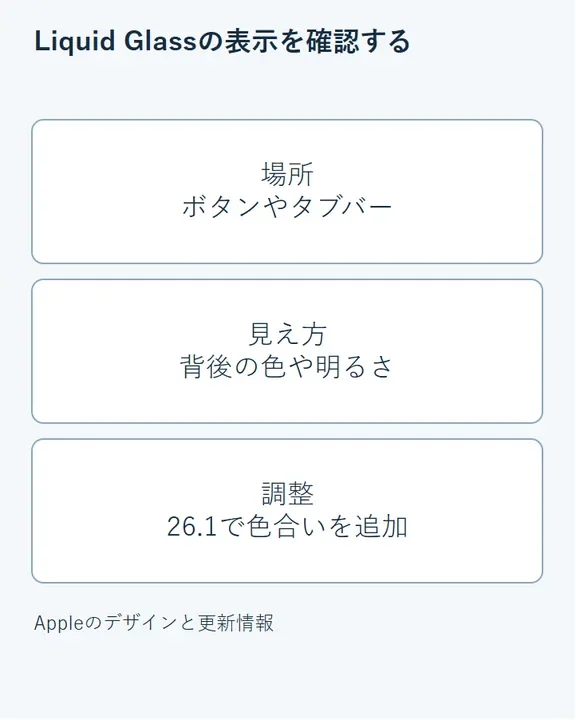
Liquid Glassは背景に応じて色が変わり、実際のガラスのような半透明の見た目を持たせる素材です。Appleはシステムのボタンやスライダから、アプリ内のタブバーやサイドバーまで適用の例を示しています。音楽やウェブの写真が背後にあるときと、単色の背景では見え方が変わるので、ひとつの画面だけで読みやすさを判断しにくいことがあります。
iOS 26.1では、従来のクリアな外観と、アプリの素材やロック画面の通知の不透明度を上げる色合いを選べるようになりました。普段困るのが背景の透け方なのか、文字の小ささなのかを確かめます。文字自体が読みにくければ、表示とテキストのアクセシビリティ設定も見比べると必要な調整を選べます。
アプリによって新デザインの取り入れ方が違う
Appleの標準アプリでも、Safariはウェブの表示幅とタブ配置、カメラは撮影モード、写真はライブラリとコレクションがそれぞれ変更されています。アプリごとに主な目的が違うので、すべてが同じ位置や同じ動きに変わるわけではありません。Appleは開発者にも新しい素材を使うためのAPIを提供しています。
他社アプリの表示を確かめるなら、アプリのバージョンと更新内容も調べます。見た目を知りたいアプリが複数あるときは、検索、戻る、タブの切り替えなど同じ種類の動作をひとつずつ比べると、どこまで変わったか分かります。
以前の大型刷新とも比べられる範囲
旧記事の「iOS 7以来」という表現は、当時の報道が扱った刷新の規模です。iOS 26で確認できるのは、新しい素材がシステムのナビゲーションやコントロール、アプリのアイコン、ウィジェットに使われたことです。過去のデザインと比べたいなら、色や角の形だけでなく、画面を切り替える手順がどこで変わったかを見ると具体的に比較できます。
Safariを例にすると、新しい外観とともにページの下にコンパクトなバーを配置する選択が加わりました。使い慣れた検索欄を上に置くレイアウトも選べます。変更の大きさは、アプリを普段どんな手順で使うかでも違って見えます。
ガラス効果はどの画面で分かりやすい?
ロック画面の通知と、写真が多いウェブページの上にある操作部分を見比べると、周囲の色に合わせた見え方を確かめられます。Appleの説明では、新素材は動きに反応し、ボタンなどの外観を周囲に応じて変えます。毎回の動きが気になる場合は、同じアプリを使いながら、文字の見やすさと操作部分の見つけやすさを分けて確認します。
端末の壁紙やシステムの外観を変更すると、同じ通知でも背景が違います。スクリーンショットだけで使い心地を決める前に、操作時のアニメーションと静止時の視認性を、それぞれ普段の明るさで確かめます。
複数のApple製品で使うときの見方
iPhoneとiPad、Mac、Apple Watch、Apple TVでは同じ用事をする場合も、操作に使う指、ポインタ、リモコンの扱いが異なります。共通デザインの範囲はAppleの新素材の説明から確認し、機種ごとの操作はそれぞれのガイドを参照します。デスク上のMacで見たサイドバーと、片手で使うiPhoneの下部タブバーは、表示される内容と使う動作が違います。
すべての機器を同時に更新する場合、重要な書類やアプリを扱う機器から順に、対応とバックアップを確認しておくと整理しやすくなります。同じ数字のOSでも、インストールできる製品や使える個別機能は各機器の対応一覧で確認してください。
デザインの参照資料と提供時期
Liquid Glassの導入範囲と背景への反応は2025年6月のデザイン発表、利用できるアプリの例はiOS 26の発表、実際の提供開始は9月の発表を参照しました。後から追加された色合いはiOS 26の更新履歴で確認できます。動画で動きを見たい場合は、Apple DeveloperのWWDC25基調講演でiOSの章を開いてください。
2025年4月のモックアップと正式発表を見比べる
旧記事の4月分には、新しいアイコンや設定の見え方を描いた発表前のモックアップが含まれていました。Appleの正式資料では、アイコンのカスタマイズ、アプリごとの新しいタブバー、カメラの整理された撮影画面が確認できます。外観が似て見える場合でも、モックアップ内の個別ボタンの名前や位置は、実際に配信された画面で確かめる必要があります。
機種を選ぶ前に操作を知りたい人は、iOSのユーザガイドを機種と版に合わせて開きます。たとえばカメラは搭載するレンズや撮影モードによって使える操作が違い、外観が同じように見えてもすべての項目がそろうとは限りません。
ホーム画面のアイコンとウィジェット
iOS 26では、アプリのアイコンやウィジェットにクリアな外観などの選択肢があります。変化を確認するなら、ホーム画面の外観を調整して、普段使うアイコンの見分けや、ウィジェットの文字の読みやすさを確認します。旧記事の形状に関する予測より、背景に対する各アイコンの見え方や、並んだアイコンの区別がつくかを見たほうが設定を決めやすくなります。
ホーム画面だけを変えるカスタマイズと、iOS 26.1で追加されたLiquid Glassの色合い設定は別の場所や範囲に関係します。どの画面が読みにくいかを確認してから、目的の設定を選びましょう。
下に浮かぶバーと検索・タブの操作
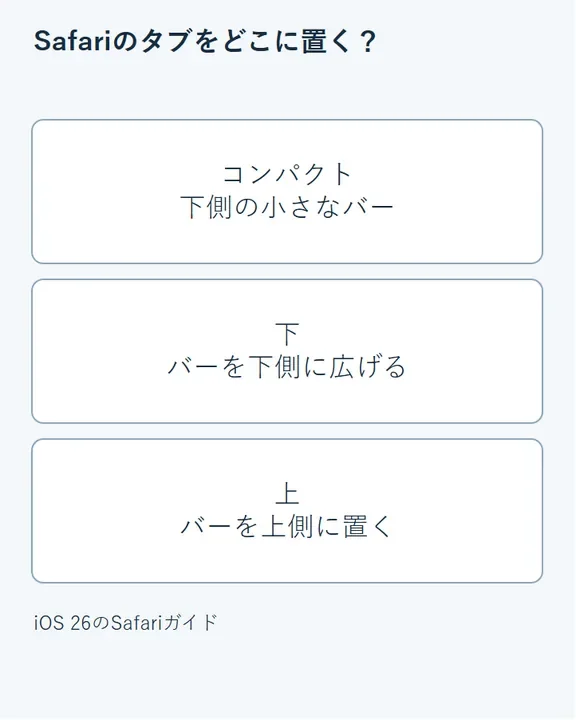
AppleはApple Music、News、Podcastのタブバーを、コンテンツに重ねて表示し、閲覧中に縮小するデザインとして紹介しました。Safariでは再読み込みや検索にアクセスしつつ、ページを上下に広く表示できるようになっています。iOS 26のSafariの「タブ」にはコンパクト、下、上があり、検索欄を上に置くこともできます。
切り替えたいのが表示位置なら「設定」→「アプリ」→「Safari」のタブを確認します。アプリの種類によってバーの位置や縮み方が違うので、よく使う検索、タブ一覧、再読み込みを同じ片手の持ち方で試すと違いを見つけやすくなります。
「設定」で変更を探すときの順番
発表前に出回った設定アプリの画面から、今の項目名を一つずつ読み取る必要はありません。文字や外観の変更ならディスプレイやアクセシビリティ、Safariのタブの位置なら「アプリ」の中にあるSafariの設定を開きます。機種や版によって同じ項目が出ない場合は、OSの版と Apple の操作ガイドを照合します。
見た目を変えた後は、変更前に読みにくかった画面を開き直すと効果を確かめられます。たとえばロック画面の通知だけが読みにくかった場合、ウェブの本文だけで設定の効果を判断せず、通知を表示して比べます。
カメラは写真とビデオを中心とするレイアウトに
正式版のカメラは写真とビデオを中心とするレイアウトです。別の撮影モードに切り替えるときは、モードの列をスワイプします。撮影前に、普段使うポートレートやパノラマ、動画の設定の場所を見直すと、すぐに撮りたい場面で余計に画面を探さずに済みます。
カメラ画面の新しい位置に慣れることと、端末が撮れる写真や動画の仕様は別です。機種の技術仕様で画角やフレームレートを確認し、アプリではフォーマットや機種によって表示される操作を試します。画面と機材の違いを一緒に見比べると、買い替えで得られる変化も判断できます。
WWDC25のアートワークと実際の発表を見る
旧記事はガラスのように見える告知画像を新デザインの手がかりとして取り上げました。現在はApple DeveloperのWWDC25基調講演のアーカイブで、iOSの章から新しい素材や撮影画面の実例を見られます。告知画像の形や色から仕様を推測していた当時の記述は、デザインがどの部分に採用されたかを公式映像で確かめる形に更新しました。
正式版で試す順番
最初にホーム画面、Safari、カメラを開くと、外観、ナビゲーション、日常の操作の変化を切り分けて見られます。ページをスクロールするときは検索欄を戻す方法も確認し、カメラでは写真から動画へ切り替えてみます。通知の文字が画面の背景に埋もれる場合は、OSの版を確認して、Liquid Glassの色合いと表示の設定を見比べます。
発表前の動画とAppleの録画
発表前の動画は、当時どの機能が関心を集めていたかを知るための資料です。製品に入った機能を判断するときは、Appleの基調講演で紹介された操作と、その後の提供開始資料を確認します。基調講演の映像はApple Developerのページでチャプターごとに再生できます。仕様や指での操作手順を知りたい場合は、対応する版のユーザガイドも併せて開きます。
2025年4月のApple Intelligenceへの期待を振り返る
当時は要約がもっと多くの場所で使えること、ジェン文字を使える機種が増えること、集中モードの通知制御が細かくなることが期待されていました。どの機能もApple Intelligenceと関係しますが、同じ設定をオンにすれば全部が使えるというものではありません。iOS 18.4の日本語対応、iOS 26のショートカットとジェン文字、iOS 27で案内されたSiri AIの順番で提供内容を見直せます。
文章を要約できる場面と注意したい使い方
選択した文章を短くする目的なら作文ツールを開いて要約を選びます。文章を読み直すときは、要約が落とした条件や数字を原文で確認してください。iOS 26ではショートカットに作文ツール関連のアクションも案内され、同じようなテキストの処理を繰り返す手順に組み込めます。
一方、特定のアプリで会話や記事の要約を用意しているかは、そのアプリの対応次第です。OSが基盤を提供することと、アプリの画面に要約ボタンがあることを分けて見れば、必要な機能がどこにあるかを調べやすくなります。
ジェン文字を作るための条件
AppleはiOS 26のジェン文字で、既存の絵文字、ジェン文字、説明を組み合わせて新しいものを作れると案内しました。画像の見た目を作る機能で、標準の絵文字一覧に新しい文字を追加するOS更新とは別の仕組みです。Apple Intelligenceを利用できるiPhoneと対応言語を確認してから、絵文字の入力画面で利用できる項目を見つけます。
iCloud+で古い機種にジェン文字を開放するという案は、2025年の旧記事に記された提案です。対応範囲を知りたい場合は契約の有無より、機種、OS、言語の条件をAppleの公式資料で確認してください。
集中モードは通知と使うアプリで調整する
通知を整理するときは、設定の集中モードで、通知を許可する人やアプリ、予定に合わせて切り替える条件を決めます。仕事中も必要な連絡がある場合は、許可する相手とアプリを先に整理しておくと設定後に確認しやすくなります。iOS 26のApple資料には、SIMに基づく集中モードのフィルタも案内されています。キーワードに応じた通知制御の予想とは、利用条件を別々に確認します。
AIの対応は機能ごとに調べる
日本語で使う場合でも、作文ツール、メッセージの翻訳、電話の翻訳の提供条件は同一ではありません。Appleは機能ごとに対応機種や言語、地域を示しています。通知や翻訳を仕事で使うときは、最初に短いサンプルで試して、予定、専門用語、数字の読み違いがないかを確認してから普段の手順に入れましょう。
発表前のデザイン案2つと公式デザイン
発表前のコンセプトは、影や透明感を既存の画面にどう加えるかをデザイナーが想像したものです。旧記事が紹介した2案は、通知や共有ボタンの小さな変化を描くものと、Macの音楽アプリ全体に透ける素材を用いるもの。実際の配信版には、AppleのLiquid Glass発表で示された各プラットフォームの使い方を当てはめて比べます。
コンセプト1|通知・Dock・共有ボタン
Pedro Lopes氏の案として旧記事が挙げたのは、通知やDockに奥行きを持たせ、共有ボタンなどを浮かび上がらせる画面です。画面全体の構成を保ちつつ、操作部分に質感を加える発想でした。Appleの実装では、周りの表示に色がなじむコントロールや、アプリのコンテンツを広く見せるタブバーなど、実際に確認できる部品ごとに変化を見られます。
コンセプト2|Macのミュージックの半透明表示
もう一つは、Minimal Nerd氏のMac向けミュージックの案です。旧記事ではサイドバーだけでなく画面全体に半透明の質感を使う発想を紹介しました。iPhoneのApple Musicで公式に確認できるのは、再設計されたタブバーや、対応するアルバムアートをロック画面で大きく表示する機能です。Mac版の画面を見比べたい場合は、MacのOSとアプリの実際の表示を確認します。
報道の予測と公式発表を照合する
発表前に伝えられた大きな話題は、ガラスの質感、アイコンの変化、動くバーでした。Appleは6月の発表でLiquid Glassとアイコンのカスタマイズ、アプリに応じたバーを正式に案内しました。一方で、ラフなアイコンの形やボタン配置を製品の操作説明に使うと手順を取り違えます。実際の画面を確認する時点では、機種とOSの版を記録してから比べると整理しやすくなります。
コンセプトを見た後に試せること
イメージを見た後は、ウェブ閲覧中と音楽再生中でタブバーや再生コントロールを比べると、デザインが場面ごとにどう働くかが分かります。表示が読みづらい場所を見つけたら、背景の透け方、文字の太さ、文字の大きさのうち、どれを変えたいか考えて設定を確認します。
2025年5月の3つの予想を正式版で確認
発表前のまとめは、操作の再設計、他社のAIとの連係、外部画面を使ったマルチタスクを挙げていました。正式発表を参照すると、Liquid GlassはiOS 26の機能です。ChatGPT連係は以前からの提供に加えて画面から使う例などが案内され、ウインドウの新しい操作はiPadOS 26の発表に記載されています。
① 操作部品とコンテンツの表示
iOS 26のSafariは検索・再読み込みを使えるようにしながらウェブページを広く見せます。Apple Musicなどではコンテンツの上に重なるタブバーの見た目も変わりました。新しい素材を見比べるなら、実際に画面をスクロールし、控えめに表示されたバーから必要な場所に戻れるかを確認すると、普段の使いやすさが分かります。
② ChatGPTなどとの連係
AppleはiOS 26のビジュアルインテリジェンスで、対応するiPhoneの画面にある対象についてChatGPTに質問できることや、対応アプリで似た製品や画像を検索できることを紹介しました。外部の検索や質問の操作はそれぞれ目的が異なります。複数のAIをSiriの代わりに任意で選べるという旧記事の予想については、使いたいサービスを機能別のApple公式案内で確認してください。
③ 外部ディスプレイと複数アプリの表示
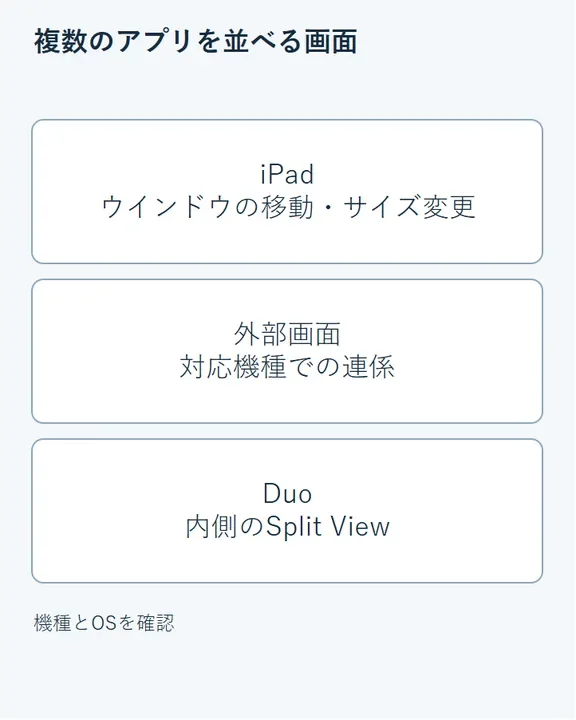
iPadOS 26はウインドウのサイズ変更、配置、タイル表示などを備え、Appleは対応する場合のステージマネージャや外部ディスプレイとの連係を案内しています。外部画面で複数のアプリを使うことが目的なら、iPadの機種とiPadOSの条件から確認します。後に登場したiPhone Duoには内側の画面で対応する2つのアプリを使うSplit Viewがあり、動作する画面や機種が違います。
まとめ|確認するOSと機能を絞る
2025年のiOS 26を確認するなら、対応機種、Liquid Glassと標準アプリの変更、Apple Intelligenceの追加条件の順に見ると整理しやすくなります。旧記事に登場したSiriの予想は、iOS 27以降のSiri AIの説明まで追うと現在の使い方が分かります。外部画面でのウインドウ操作を使うならiPadOS、2アプリを手元に並べるならiPhone Duoのように、目的に合う製品の資料を選んでください。
Appleの公式資料と確認先
対応機種を調べるならAppleのiOS 26インストール案内、配信時期なら2025年9月のNewsroom、26系の追加機能なら更新情報を開きます。旧記事に含まれた新しいSiriの見通しは、2026年のAppleの発表と実際のiPhoneユーザガイドで照合しました。端末に表示される設定を探す場合は、使っているOSの版に切り替えてから参照してください。