 家電BOX

Maydayはどんなカレンダーだった?
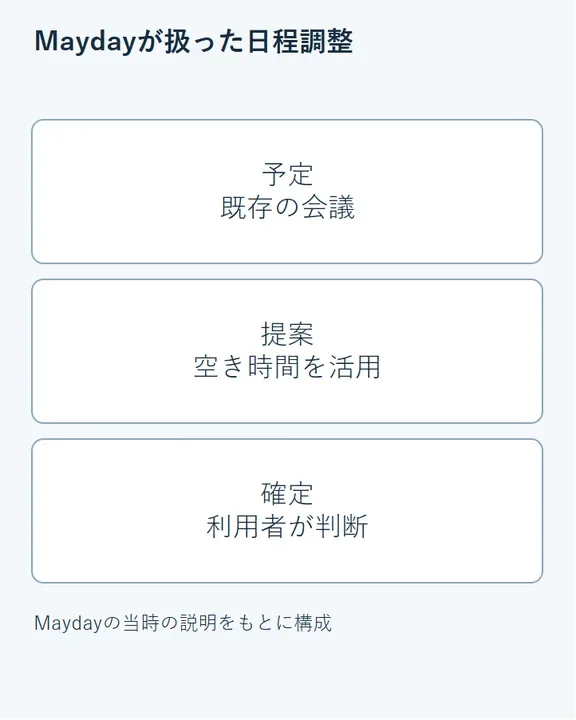
Maydayは、空き時間にタスクを配置したり、会議を入れやすい時間帯を見つけたりするカレンダーを開発していたサービスです。当時注目されたのは、日程を画面に並べるだけでなく、時間の使い方そのものを助ける発想でした。
同社の当時のFAQでは、予定の削除・変更や出欠の返答は、利用者自身が行うと説明しています。会議がある日の前後に作業時間を確保する提案と、招待への返事を実際に送る操作には、それぞれ別の判断があります。買収をめぐる報道から期待された機能は、製品の発表資料で一つずつ確認する必要があります。
正式版iOS 26では画面からイベントを追加
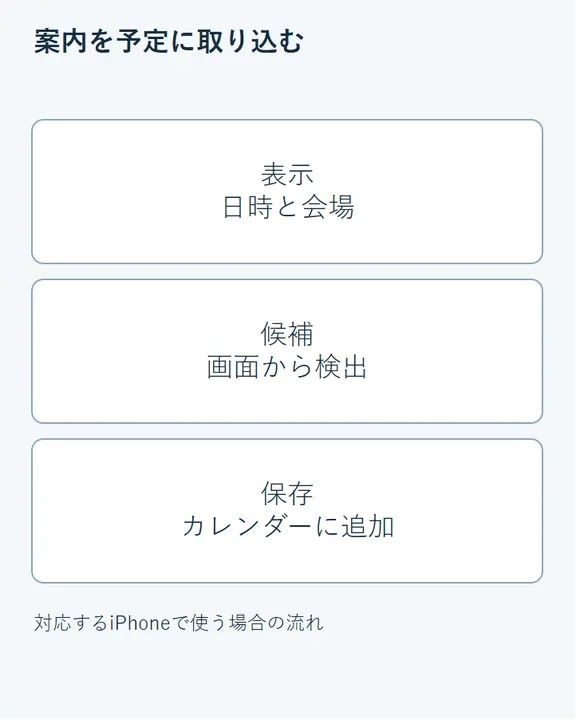
たとえば地域のお祭りの案内に行きたい催しを見つけたら、その日時と会場を表示してスクリーンショットを撮ります。対応するiPhoneでは、画面を認識するビジュアルインテリジェンスから、読み取った内容をカレンダーのイベント候補として追加できます。Apple Intelligenceが利用できる端末で使う機能です。
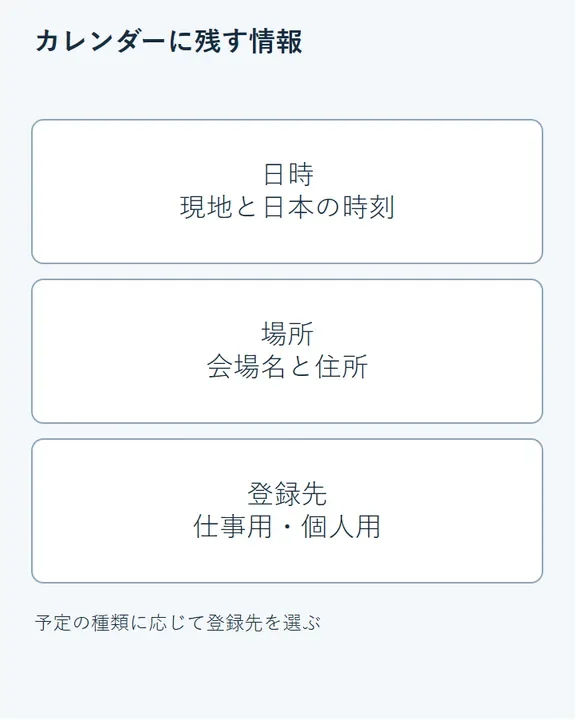
追加画面では、開始時刻と終了時刻、開催年、場所、登録先カレンダーまで見ておきます。海外配信の告知であれば、時刻の表記が現地時間か日本時間かも確認します。学校行事の案内に集合時刻と開始時刻が並ぶ場合は、どちらを予定に残したいのか選んでから保存すると迷いません。
日付が未定の告知では、検索で見つけた過去の回の情報を登録しないよう、案内が対象にしている開催年に目を通します。招待を受けた場合は、追加した予定の時刻と主催者の最新の案内を後から照らし合わせられます。
公式案内と対応機種を確認
AppleのiOS 26発表では、画面に写っているイベントを検出してカレンダーに追加する使い方が紹介されています。対応する機種や言語が気になるときはApple Intelligenceの要件も合わせて確認してください。候補が出ない場面では、日時と会場を見ながらカレンダーの追加ボタンで入力すると、同じ予定を作成できます。