 家電BOX

1. 適応型電力制御で消費電力を調整
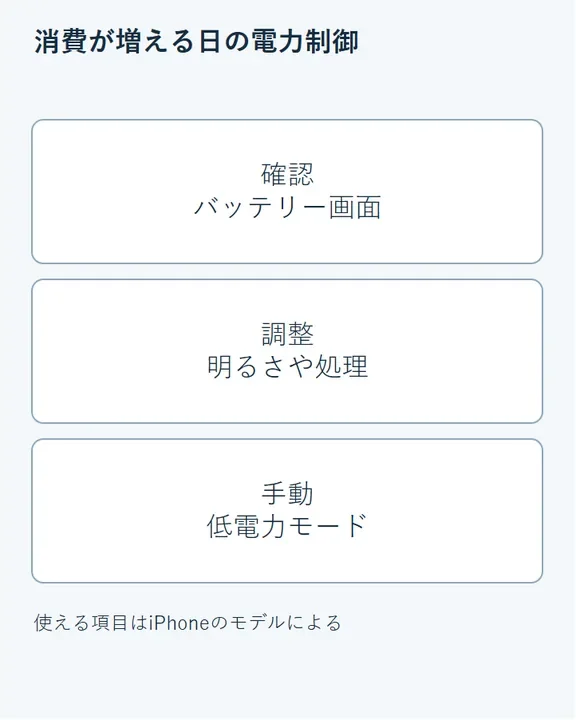
対応機種では「設定」から「バッテリー」「電力モード」と進むと、適応型電力制御を確認できます。電力を多く使う日には、画面の明るさや一部の処理、バックグラウンドの動きを調整してバッテリーを持たせます。Appleの案内で対象機種ごとの初期設定を確認できます。
屋外で地図を長時間見ながら移動するなど、消費が増えそうな日は、出発前に自分の機種の電力モードを見ておくと切り替えが簡単です。充電残量を見ながら低電力モードを手動で選ぶ方法も、同じ画面で確認できます。
2. キャプティブWi-Fiは接続とログインを確認
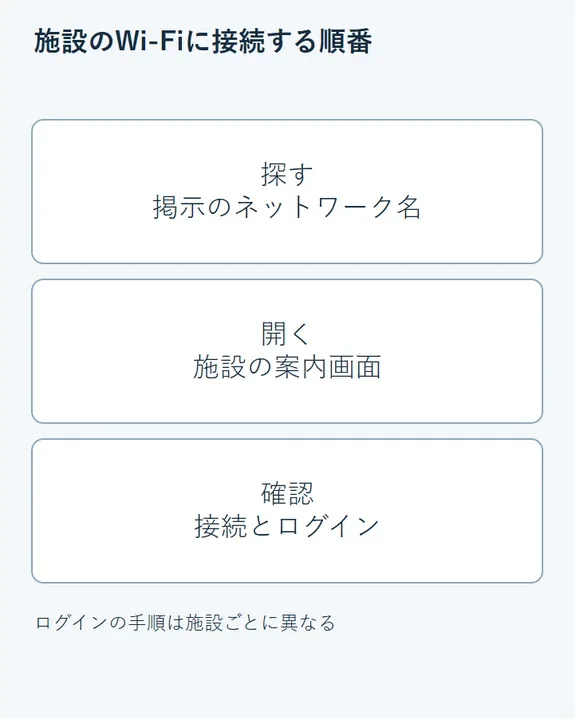
ホテルや空港でネットワークを選んだあと、利用規約の同意や部屋番号などを求められるのがキャプティブWi-Fiです。施設の掲示で正式なネットワーク名を確認し、「設定」の「Wi-Fi」から選びます。ログイン画面の入力項目は施設によって違います。
以前使ったネットワークでは、詳細画面の自動接続と自動ログインを確認できます。再訪時に毎回ログイン画面を表示したいなら、そのネットワークの自動ログインを切ります。別の端末でも、Wi-Fiに接続した状態と、施設側の手続きが済んでインターネットを使える状態をそれぞれ確認してください。
3. 日本のiOS 26.2で音声会話アプリを起動
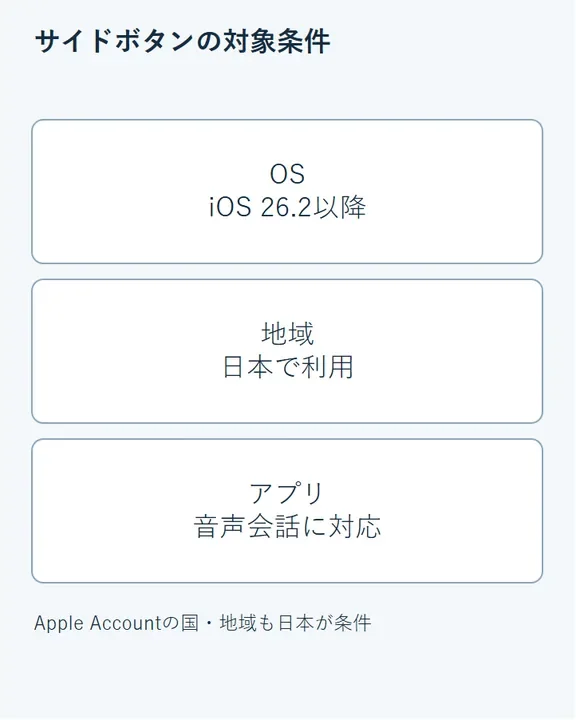
Appleは、日本のiOS 26.2以降で、サイドボタンの長押しから対応する音声会話アプリを起動できるようにしました。対象になるのは、アプリ側がAppleの仕組みに対応している場合です。Apple Accountの国または地域が日本で、端末を日本国内で使う条件も開発者向けの案内に記載されています。
3つの設定をどこから探す?
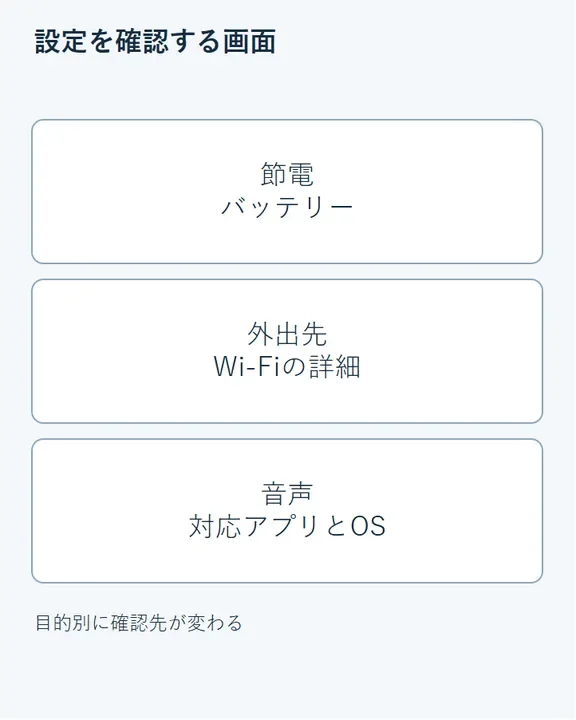
節電は「設定」のバッテリー、公衆Wi-Fiは接続中のネットワークの詳細から見ます。音声会話アプリの起動に関心がある場合は、iOSのバージョンとアプリの対応状況から確認すると、設定の対象に当てはまるか判断できます。
公式案内で対象を確認
電力モードはAppleサポート、施設のWi-Fiは端末の接続案内、サイドボタンについてはApple Developerの日本向け案内が確認先です。機種を変えたときも、同じ項目から設定を見直せます。