 家電BOX

写真を探す入口が2つに
たとえば今朝の料理の写真なら「ライブラリ」を開いて、撮影日時の近くを見ます。先月の旅行を振り返るときに、場所や一緒に出かけた人が手がかりになるなら「コレクション」から探します。見る画面を切り分けておくと、一覧を何度も上下に動かす手間を省けます。
Liquid Glassで変わった写真の操作部
画面のボタンやタブには、新しい外観のLiquid Glassが使われています。背景の写真によって透け方が変わるので、暗い画像と明るい画像では操作部の印象が違います。文字が見えづらい場合は、iOS 26.1以降で色合いの設定も比べてください。
ライブラリとコレクションの使い分け
「ライブラリ」は手元の写真・ビデオを一覧で眺める入口です。「コレクション」にはピンで固定した項目や、写真をまとまりで見られる項目があります。ライブラリの表示を絞り込んでいると、探している種類の写真が見えないこともあるので、見つからない場合はフィルタを確認します。
空間シーンで写真に奥行きを加える
対応機種では、写真を開いて空間シーンのボタンを選ぶと、iPhoneを動かしたときに奥行きの効果を楽しめます。先に写真を開いてボタンが表示されるか確認します。写真を空間壁紙として使用する設定もあり、iOS 26の壁紙機能はiPhone 12以降で、対応する写真を使います。
旅行先の風景などで、手前の物と離れた背景がある写真を開いてみると、普通に眺めたときとの見え方を比較しやすくなります。普段のロック画面に使う際は、時刻や通知の読みやすさも確認します。
コレクションをよく使う順にする
コレクションでは、見せ方や項目の並びを変更できます。何度も開く項目を見つけやすい位置にして、まず使ってみます。後から探し方が変わったときは再び並べ替えられます。ライブラリ側の写真の並びや絞り込みも、必要に応じて確認します。
行事のアルバムを家族と共有している場合は、閲覧用のアルバムを見つけてから、常に開きやすい位置に置きます。表示を整理しておくと、次に同じ行事の写真を見せるときも探し直す手間が減ります。
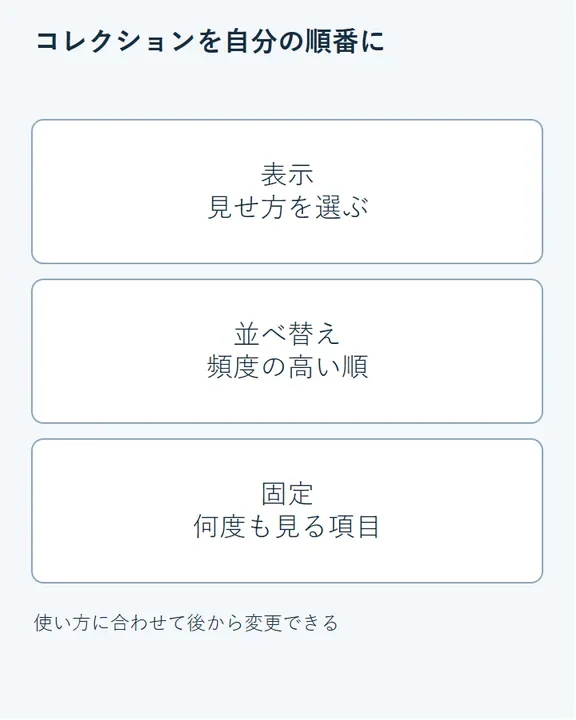
普段の探し方に合わせて設定
最近の写真を時系列で追うことが多いならライブラリから、家族や旅行のアルバムから探すならコレクションから始めます。よく使う項目を固定しておくと、後で開く回数が減ります。
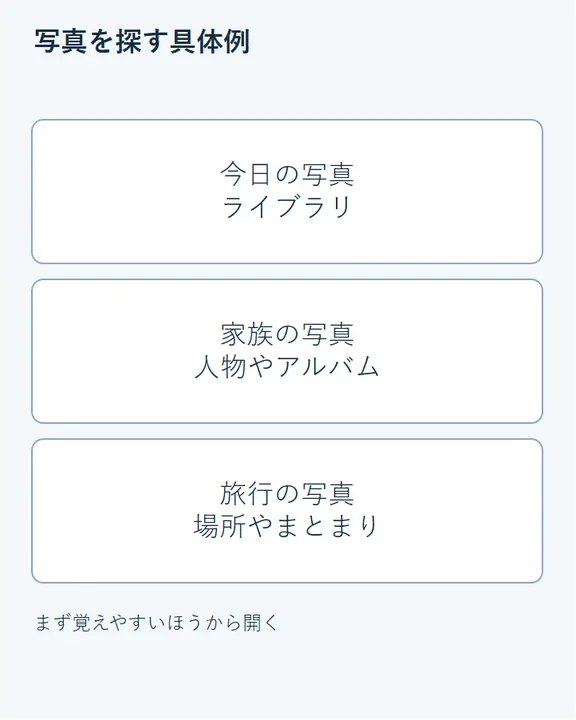
参照元の機能一覧
Appleの更新履歴では、ライブラリとコレクション、表示や並べ替えの選択肢を確認できます。
Appleの写真と壁紙ガイド
写真を眺める手順はiPhoneユーザガイド、立体的な壁紙にする条件と手順はAppleサポートで見られます。