 家電BOX

ベータ5でスワイプ設定が追加された経緯
2025年8月のベータ5を試用した画面では、「設定」のカメラ項目に英語表記のClassic Mode Switchingがあり、初期状態はオフでした。撮影モードを切り替える横方向の動きが旧版から変わったときに、以前の動きに戻せる選択肢でした。続く開発者ベータ6の実機記録では項目が消え、従来と同じ方向に戻ったと報告されています。
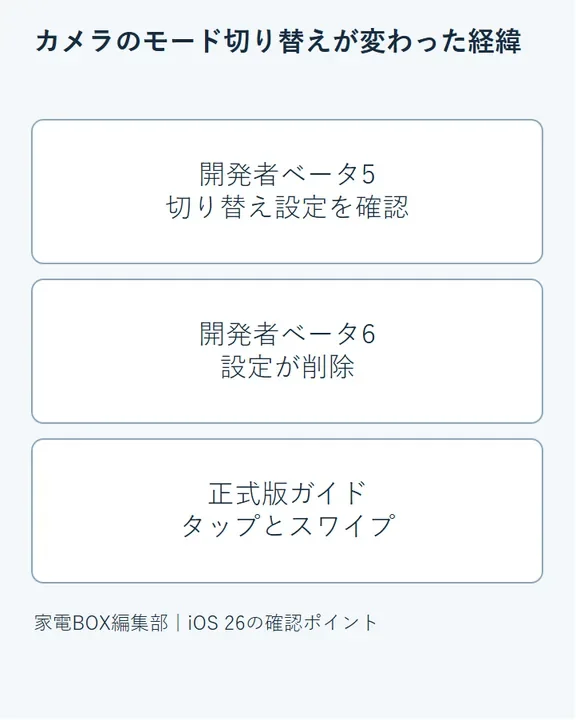
正式版は写真とビデオをタップして選べる
iOS 26のApple公式ガイドでは、カメラを開いて下部の「写真」や「ビデオ」をタップします。急いで動画を撮りたいときは、表示されている「ビデオ」に直接触れると、スワイプ方向を思い出す手間が省けます。ほかのモードへは撮影画面で左右にスワイプし、選ばれた名称を確認してから撮影します。表示される撮影モードはiPhoneの機種でも変わります。
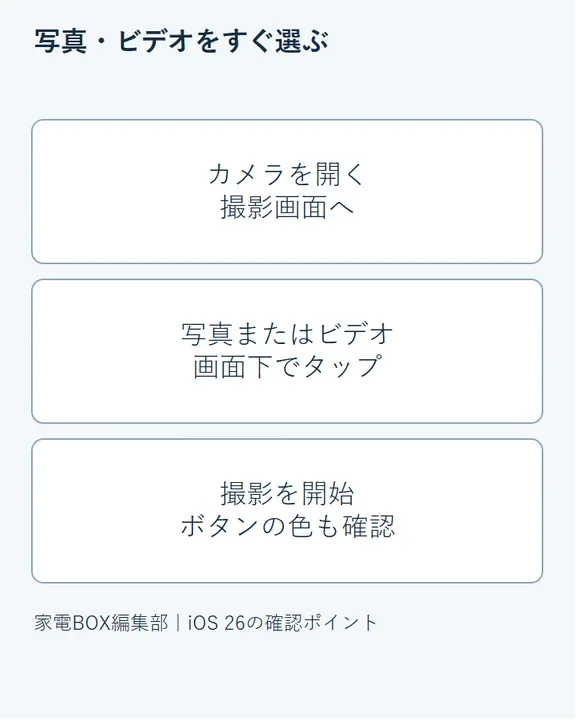
前回の撮影モードから始める設定
前に使ったモードを再び開きたいときは、「設定」で「カメラ」、「設定を保持」と開き、「カメラモード」を確認します。ここで指定するのはアプリを開き直したときの撮影モードです。スワイプの方向を切り替える操作は、正式版のAppleのカメラガイドには掲載されていません。前回のビデオ撮影が残るか見たい場合は、一度ビデオに切り替えてアプリを閉じ、再度開いて表示を見ます。
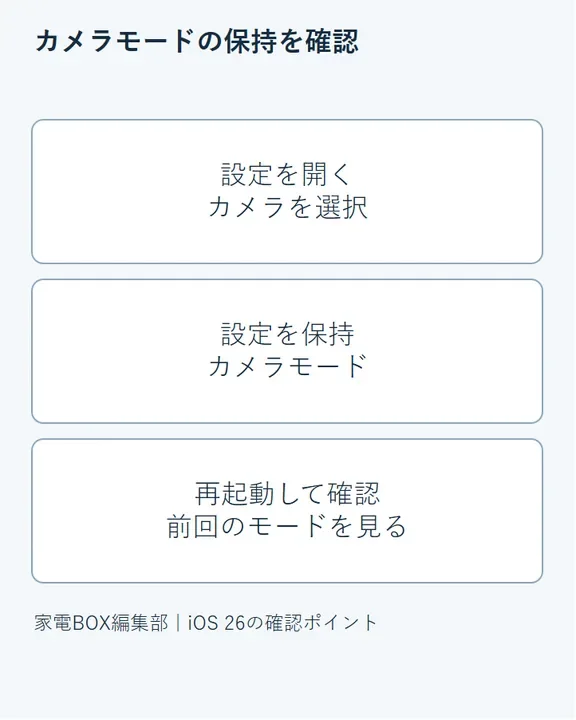
当時と正式版の操作を確認する資料
8月5日付の実機記録の設定画面と、8月11日付の続報を照合しました。写真やビデオを切り替える手順はAppleのiOS 26版ユーザガイドに沿っています。
Apple公式のカメラガイド
撮影モードの選び方と、起動時に保持されるカメラの設定にはそれぞれ案内があります。設定項目が見つからなければ、iPhoneの機種とOSの版を確認してください。