 家電BOX

地名や店名が分からないときはカテゴリから
「マップ」を開き、検索欄をタップします。店名がわかっている場合は支店のある地域も入れると違う店舗を選びにくくなります。たとえば駅に着いてから近くで昼食を取りたい場合は、「近くを探す」でレストランなどのカテゴリを選び、地図で駅と候補の位置を見ます。検索結果が多い場合は、表示された条件で絞れます。
待ち合わせの相手へ送る予定なら、似た名前が並んだときに場所カードで支店名と住所を見ると確認しやすくなります。現在地付近以外を探すなら、地名と目的を組み合わせて検索できます。
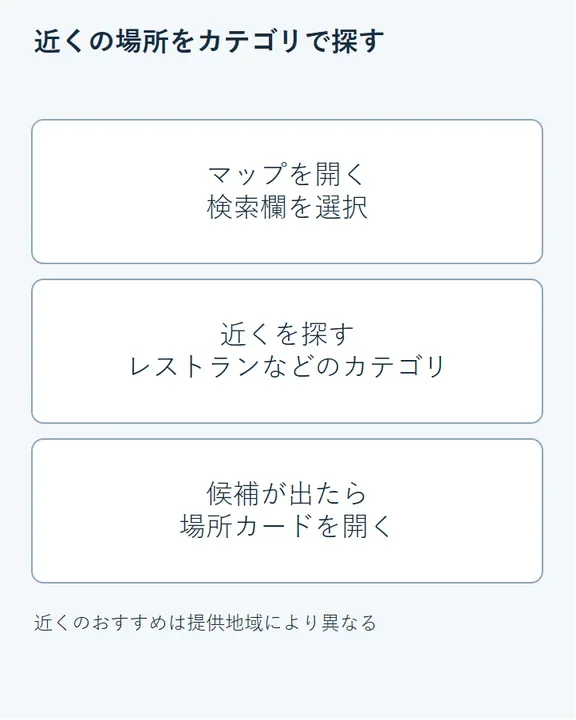
文章で探すときに確認したい検索の条件
配信直後の報道では、マップが「話すように検索」と案内し、複数の条件を書いた検索を試せた事例が紹介されました。AppleのiOS 26の新機能一覧とマップの検索手順は、全機種向けのApple Intelligence機能としては案内していません。日本語でどのような条件を理解するかも、旧記事に載っていた例だけでは判断できません。
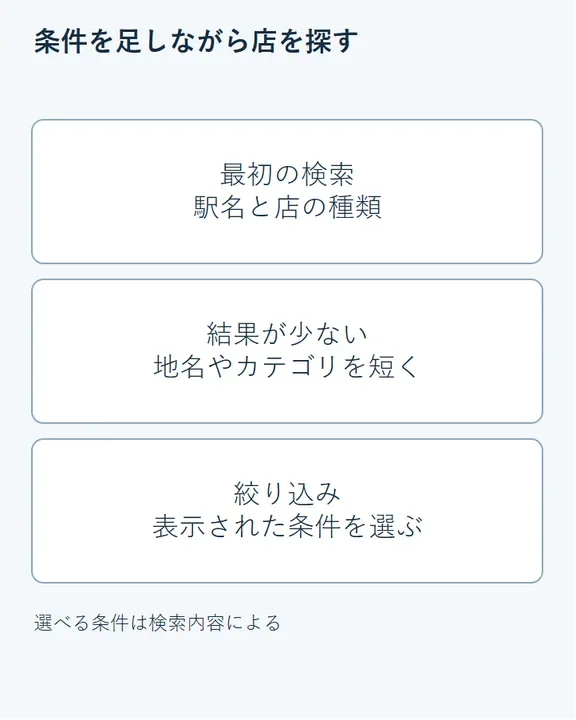
たとえば「駅の近くで立ち寄れる喫茶店」を探して候補が少なければ、先に駅名と「喫茶店」に絞ります。営業中や設備などの条件は、画面に絞り込み項目が出れば選びます。条件が画面に出ない場合は、店の公式案内や電話で確認できます。
場所カードで営業時間と経路を見比べる
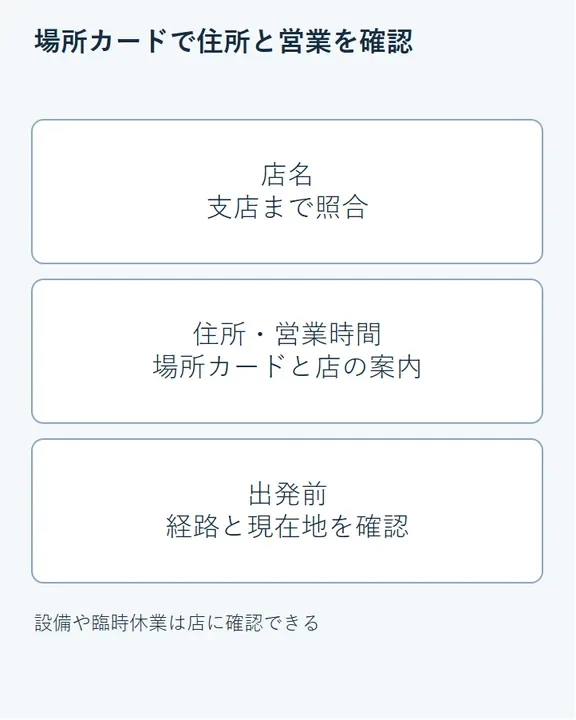
候補を選ぶと、場所カードから住所、電話番号、ウェブサイトへのリンクなどを確認できます。移動前に開いているか知りたい場合は、マップにある営業時間と店舗の案内を照らし合わせます。祝日や臨時休業は表示に反映されていないこともあるので、遠くから向かう場合は事前に店舗の案内を確認すると確実です。
気になる候補は「場所」に残す
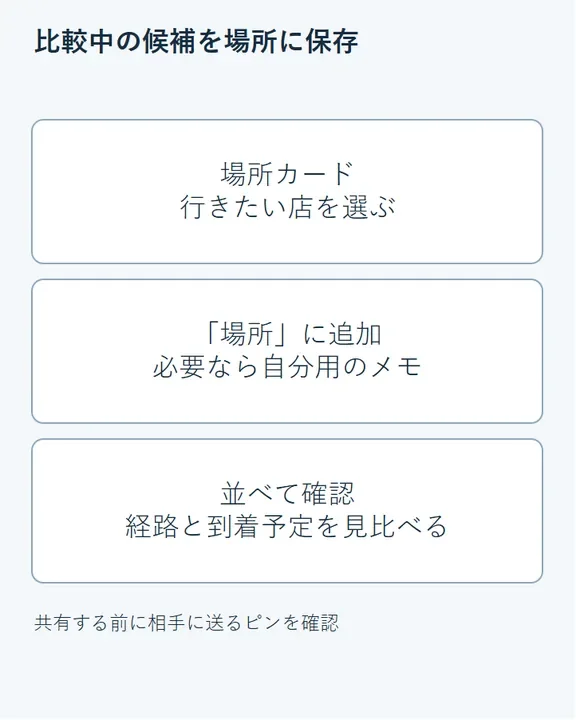
後で比較したい店は、場所カードから「場所」に追加します。保存した店には自分用のメモを付けられるため、駅からどの出口を使うか、次に何を確認するかを書いておけます。相手に場所を送る場合は、共有するピンが待ち合わせの店舗を指しているか確かめます。
配信時に確認された検索と現在の案内
当時の表現はiOS 26公開後の操作報告を参照し、カテゴリ、場所カード、ピンの保存はAppleのマップの操作案内で確認しました。
Apple公式のマップ検索・提供地域
利用できる検索項目や近くのおすすめの提供地域は変わります。下のApple公式資料で対象の項目を確認できます。