 家電BOX

搭乗券をWalletに追加して進捗を確認する
航空会社のアプリやメールなどから「Appleウォレットに追加」を選び、Walletで搭乗券を開きます。AppleはiOS 26で、対応するフライトの最新情報をライブアクティビティで見られると案内しました。対応する搭乗券で追跡の操作が表示されたら、フライトを選び、ロック画面に進捗が出ることを確認できます。
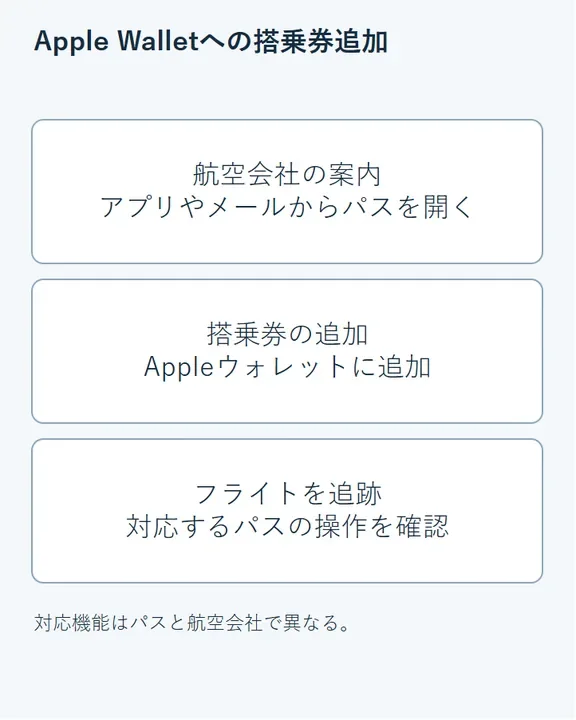
ロック画面と共有で見られる情報
ライブアクティビティは、待ち合わせの相手が便の進捗を把握するのにも使えます。共有するときは、Walletに表示される共有項目と相手を確認します。搭乗口や時刻は直前に変わることがあるため、出発前には航空会社のアプリや空港の案内も見ます。空港や航空会社が求める本人確認書類も事前にそろえておきます。
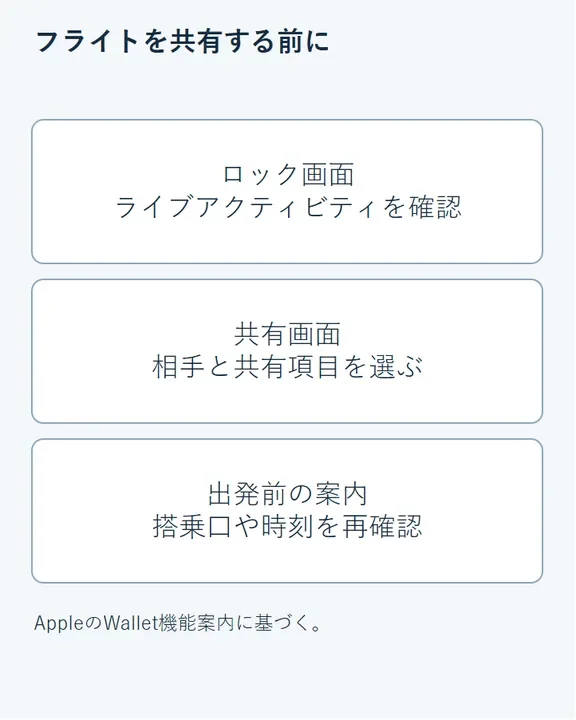
航空会社と手荷物の機能を確認する
Appleの発表には空港マップや「探す」への導線もあります。持ち物の追跡や紛失した荷物の申告に使うサービスは、搭乗券や航空会社によって案内が変わります。旧版には複数の航空会社の予定が記載されていました。利用する便で使えるかは、搭乗券を発行した後に画面を確認してください。
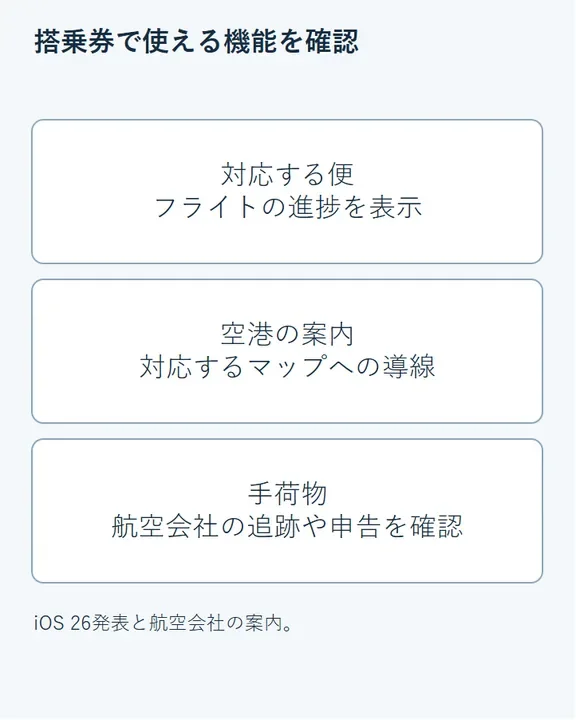
使った公式資料
iOS 26の発表とAppleが案内するWalletへの搭乗券の追加手順を照合しました。搭乗券の追加とフライト追跡は、画面に出る操作をそれぞれ確認できます。
Apple Walletの案内
Walletの機能や、対応するパスの利用手順はAppleの日本向け案内で確認できます。