 家電BOX

内蔵画面を含めて必要な台数を数える
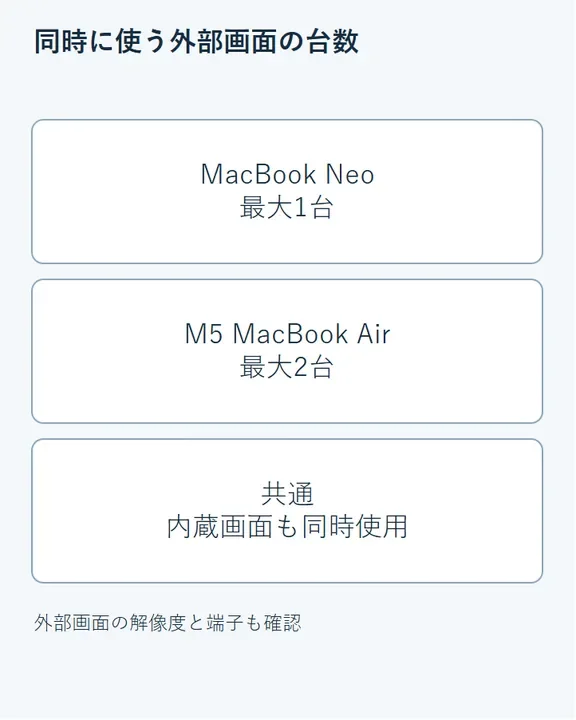
MacBook Neoは内蔵画面と外部モニター1台を同時に使えます。資料を外部画面いっぱいに表示し、ノート本体にメールを置く使い方なら、この組み合わせで足ります。外部に資料と作業画面を別々に置き、本体も開いておきたい場合は、M5 MacBook Airの対応台数を確認します。
机の奥行きが浅い場合は、モニターだけでなく開いたノートの置き場所も先に割り出してください。内蔵画面を台数に含めるかで、必要な端子の数が変わります。
外部2台を使うときの解像度とリフレッシュレート
Neoの公称上限は4K・60Hzの外部1台です。ふたを閉めても、Appleが案内する台数は同じです。13インチのM5 Airは、内蔵画面と同時に外部2台を使えます。Appleの技術仕様には、2台で最大6K・60Hzまたは4K・144Hzの組み合わせが記載されています。
同じ4Kモニターでも、設定できるリフレッシュレートは入力端子や変換アダプタに左右されます。2台を計画するなら、まずモニターの型番と使う入力を記録し、ケーブルとドックの説明書を照合してください。
映像・電源・SSDに使う端子を決める
Neoの左側面にはUSB-C端子が2つあります。映像を接続するのは2つのうち左側にあるUSB 3端子で、DisplayPort 1.4に対応します。もう一方はUSB 2です。どちらの端子でも充電できます。高速なSSDを使うときは、USB 3側を映像に使った状態でどう接続するかも決めておきます。
M5 AirはThunderbolt 4端子が2つあり、MagSafe 3で給電すれば映像やデータ用に両方の端子を使えます。ドックに映像端子が何口あっても、Macと接続したときに対応する画面構成は製品の説明書で確認します。
トラックパッドと指紋認証も手元で比べる
AppleはNeoをMulti-Touchトラックパッド、M5 Airを感圧タッチトラックパッドと案内しています。強めのクリックでプレビューを出す操作を使うなら、Airで設定と動きを確認してください。外出時だけ本体を使い、机では外付けマウスを使うなら、画面の台数や充電の取り回しの方が購入を左右するかもしれません。
Apple StoreのNeoは、256GBと512GBでキーボードの仕様も変わります。指紋認証が必要なら、「Touch ID搭載」の表示まで確かめます。
配線を変えずに使えるか購入前に確認する
交換するのがノート本体だけなら、いまのモニター、外付けストレージ、充電器の接続を紙に描き出します。1台だけをつないで持ち出すことが多ければ、Neoで足りるかを確認できます。2台を独立して使う、または外部画面をつないだままSSDにも頻繁にアクセスするなら、Airの端子構成も比較してください。
選んだ機種とモニターの仕様を照合する
最後に、購入候補のMacが何年のどのチップかを確かめます。MacBook Airは世代で外部画面の条件が変わるため、この比較のM5の条件を、中古のM3などに当てはめないようにします。接続するモニターとアダプタの型番が分かれば、交換後に必要なものも絞れます。