 家電BOX

前の夜のスコアはWatchとiPhoneで見る
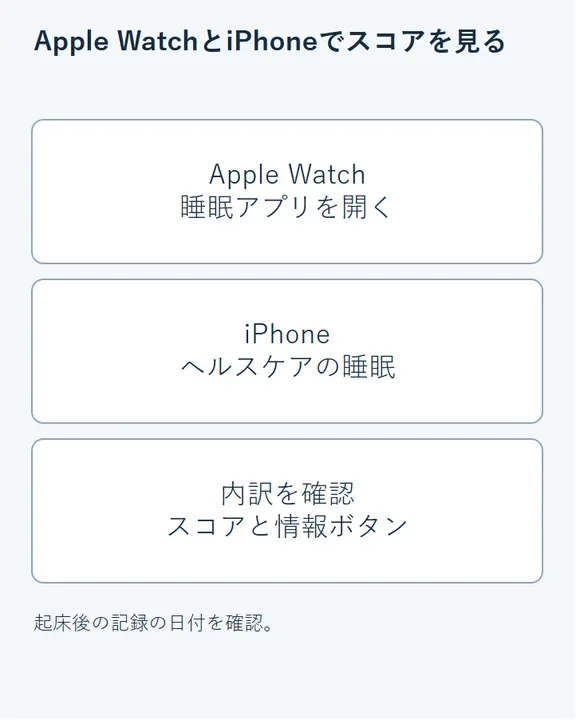
Apple Watchの睡眠アプリを開くと、起床後に前夜のスコアを確認できます。情報ボタンから分類や内訳を確かめられます。iPhoneではヘルスケアを開き、「ブラウズ」の「睡眠」でスコアや履歴を見ます。睡眠をよく使う項目に登録している場合は、概要からもアクセスできます。
スコアを今回初めて見る場合は、日付を確認し、合計点と睡眠の長さなどの内訳を見ます。Watchの小さな画面では当日の結果を開き、数日分を振り返るときはiPhoneのヘルスケアを使うと確認しやすくなります。
iPhoneで合計点を開いたら、情報ボタンで配点を確認できます。「睡眠」の別の表示には睡眠の長さや各睡眠ステージも出ます。スコアの数字と睡眠ステージの時間は別の表示なので、過去の記録を比較するときは同じ項目を選びます。
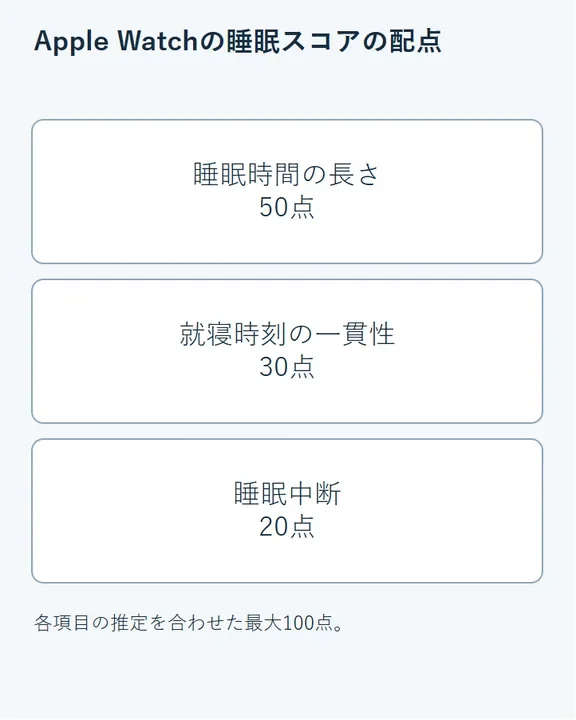
配点は睡眠時間50、就寝の一貫性30、睡眠中断20
Appleの案内によると、合計100点は、睡眠時間の長さ50点、就寝時刻の一貫性30点、睡眠中断20点の推定に基づきます。就寝時刻の一貫性は過去13日間の就寝時刻も参照し、睡眠中断は目覚めた回数や時間を考慮します。
現行のApple Watchユーザガイドでは、0〜40が「非常に低い」、41〜60が「低い」、61〜80が「普通」、81〜95が「高い」、96〜100が「非常に高い」です。watchOS 26.2で分類の改善と通知の調整が追加されているため、以前の画面を参照している場合はOSの版も確認します。
同じ合計点でも、睡眠時間が短い日と、普段とは異なる時刻に眠った日では内訳が異なり得ます。画面の合計点をタップして、前日との違いを項目ごとに見ます。
使っているWatchとiPhoneの機種・OSを照合する
睡眠スコアはwatchOS 26で導入されました。当時のAppleの案内では、watchOS 26はiOS 26を搭載したiPhone 11以降とペアリングしたApple Watch Series 6以降、SE(第2世代)、各Ultraモデルが対象です。各モデル・OSの組み合わせの表示は、Appleの案内で確認します。
watchOS 27への更新はSeries 9以降、SE 3、Ultra 2以降に対応します。ペアリングするiPhoneはiOS 27を搭載したiPhone 11以降、またはiPhone SE(第2世代以降)が必要です。WatchのOSと睡眠アプリが使えるかを確認してから、必要に応じて機種を比較します。Appleは、子ども向けのApple Watch設定では睡眠アプリを利用できないと案内しています。
数日分を同じ条件で振り返る
ひと晩の点だけで良し悪しを決めると、日によって違う過ごし方や装着状態を見落とします。数日分を見るときは、就寝時刻、起きた時刻、睡眠時間を確認し、前の日や休日と比較します。外出で就寝が遅くなった日など、覚えている出来事と記録を一緒に見ます。
Appleの表示はWatchが計測した内容からの推定です。気になった点がある場合は、スコアと睡眠ステージの推定、別の日の記録で何が違うかを確認します。
表示がないときは睡眠記録、充電、装着を確認
Appleの案内では、寝る前にWatchの充電を30%以上にし、Apple Watchでの睡眠記録を有効にします。記録にはApple Watchを装着して1時間以上眠る条件があります。着けずに寝た日や、途中で電源が切れた日は、ヘルスケアのグラフにも記録が出ない場合があります。
通知だけが見当たらない場合は、睡眠アプリにスコアがあるか先に確認します。Watchで記録され、iPhoneに出ない場合は、ペアリングしているiPhoneとアプリを確認し、WatchとiPhoneの対応ソフトウェアや同期を確認します。
Appleは就寝前に充電しておくための通知として、Watchアプリの「マイウォッチ」「睡眠」にある「充電リマインダー」を案内しています。就寝時には時計に違和感がなく手首に合っているかも確認します。手首から大きくずれる装着では動きの記録に影響する場合があるため、装着を変えた日も区別します。
日・週・月の履歴で使う期間を決める
ヘルスケアでは日、週、月など単位を変えながら睡眠時間を見返せます。休日や仕事の時刻がいつもと違った日を振り返る場合は、まずその日の内訳を見て、次に前後の数日を確認します。Watchの睡眠アプリでも、Digital Crownを回して最近の睡眠を確認できます。
日々の結果を毎朝見る必要がなければ、週末など時間を取りやすいときに見ます。確認したい項目が決まっている場合は、睡眠をヘルスケアの概要から開けるようにしておくと見返しやすくなります。
iPhoneの画面では、日表示のほか、週や月、6カ月などを切り替えられる項目があります。たとえば一晩の合計を見た後、週表示で睡眠時間の振れ幅を確認します。睡眠の長さや就寝時刻を見たいときは、どの指標を表示しているかも確認します。
まず一晩記録して、WatchとiPhoneに表示されるか確認
最初にWatchを充電して睡眠記録を有効にし、寝るときに装着します。起きたらWatchの睡眠アプリとiPhoneのヘルスケアで結果を開き、合計点と睡眠時間の表示、各項目の内訳を確認します。記録する日を増やすと、就寝時刻や睡眠時間の変化を振り返れます。
配点、記録とOSの確認に使った資料
睡眠スコアの配点・分類はApple Watchユーザガイド、iPhoneでの確認と記録する条件はAppleサポートを参照しています。対応機種と機能の変更は、watchOS 26とwatchOS 27のAppleの案内に掲載されています。