 家電BOX

Watchは日光下で過ごした時間を自動で推定する
Apple Watchに搭載されている環境光センサーを使い、1日のうち日光下で過ごした時間を推定できます。AppleのwatchOS 10の案内で紹介された機能で、ワークアウトアプリを開いて記録を始める操作は必要ありません。対応するWatchを装着し、記録に必要な設定を有効にします。
AppleのiPhone向けガイドでは、日光下の時間の履歴に対応する機種の例としてApple Watch SE(第2世代)、Series 6以降、全Ultraモデルを掲載しています。使っている機種とwatchOSに合わせて、端末に「日光下の時間」の設定が表示されるか確かめます。
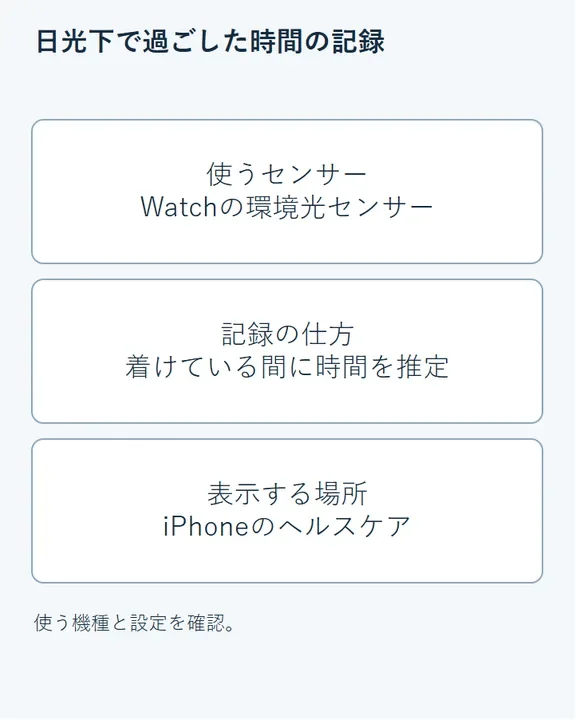
iPhoneのヘルスケアで「日光下の時間」を開く
iPhoneでヘルスケアアプリを開き、画面下部の「ブラウズ」、「その他のデータ」、「日光下の時間」の順に選びます。表示の名前が違う場合は、使っているiOSのガイドを参照します。検索が使える画面では「日光下の時間」を探すと該当項目を見つけやすくなります。
データを開いたら、表示中の日付と時間を見ます。通勤や通学、昼休みなどに屋外を歩いた日の記録があるか確認します。数日を比較する場合は、同じ表示期間を使い、装着していなかった日や充電していた時間も思い出して確認します。
ヘルスケアで複数の端末を使っている場合は、表示する項目の「データソースとアクセス」で、その種類のデータを提供している端末やアプリを確認できます。Watchの交換後に表示が変わったように見えた場合は、日付とデータソースを開いて、今のApple Watchが提供元に含まれるかを見ます。
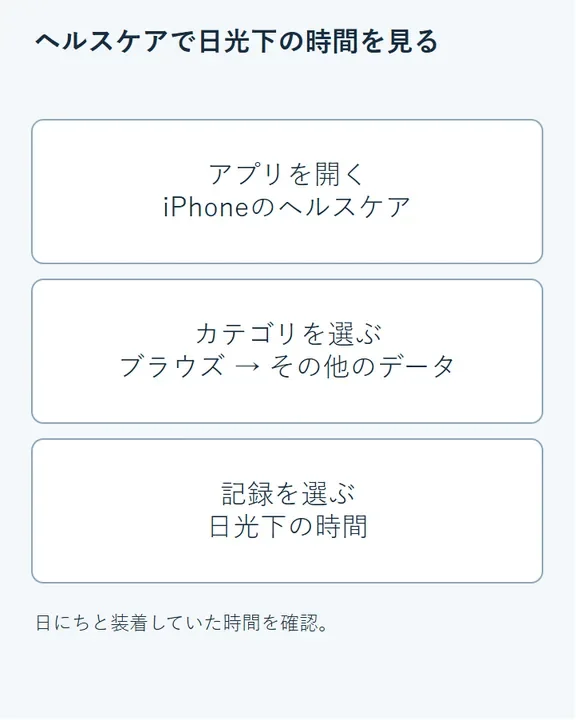
運動の時間と、日光下の時間の示すことを確認
たとえば屋内で走った日と、屋外をゆっくり歩いた日では、ワークアウトの時間と日光下の時間が同じようには動かないことがあります。屋外で過ごす時間を振り返るときは、屋外の運動を記録したかどうかと、日光下の時間の推定をそれぞれ確認します。
睡眠や運動などの記録を同じ日に見返す場合は、各項目の単位と対象時刻をそろえます。日光下の時間は推定値であり、たとえば午前と午後の活動を分けて記憶しておくと、表示がどの過ごし方に対応しそうかを確かめやすくなります。
記録が出ないときは装着とプライバシー設定を確認
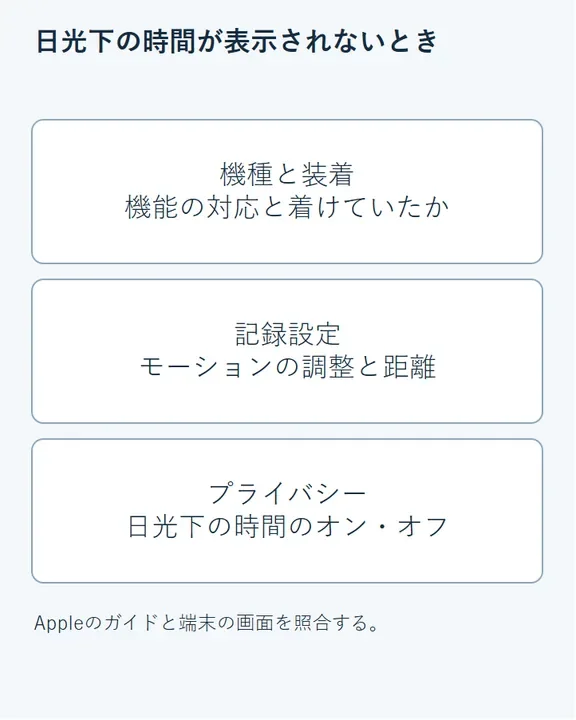
日光下で過ごした日に記録が見当たらなければ、まずApple Watchを着けていたか、機種とソフトウェアで機能を利用できるかを確認します。Appleは、記録するには「モーションの調整と距離」をオンにするよう案内しています。Watchの「設定」の「プライバシーとセキュリティ」「ヘルスケア」にある「日光下の時間」も確認します。
iPhoneのWatchアプリでは「マイウォッチ」の「プライバシー」から「日光下の時間」の設定を確認できます。記録が必要な人は設定を確認した後に屋外で使い、ヘルスケアでデータが表示されるかを確認します。記録を止めたい場合は、同じ設定からオフにします。
Appleの調整手順によると、「モーションの調整と距離」はiPhoneの「設定」で「プライバシーとセキュリティ」「位置情報サービス」「システムサービス」の順に開いて確認できます。日光下の時間を記録する場合は、この項目と、Watch本体またはWatchアプリにある「日光下の時間」の両方を確認します。日光下の時間をオフにしたいときは専用の設定を使います。
何日か同じ条件で見返す
一回の数値だけでは、何が測定に影響したかを確認しにくいことがあります。普段の外出、休日、屋内にいた日など、着けていた条件が分かる日を比べます。時刻や装着に違いがある場合は、数値と当日の状況が合うかを見ます。
たとえば通勤で外を歩いた日と雨で外出を減らした日を同じ画面から確認します。時間が表示されない日が続く場合は、数値を比較する前にWatchとiPhoneで記録になっているかを確かめます。
過去の履歴を確認するときは、時計を使い始めた日、機種を変更した日、長時間充電していた日などを思い出すと、表示がない理由を探しやすくなります。異なる週を比べる場合は、外出の日数と、日ごとの装着時間が近いかを先に確かめます。
記録する機種とヘルスケアの画面を確認
日光下の時間を見るには、対応するWatchを着けて記録設定を確認し、iPhoneのヘルスケアで「その他のデータ」を開きます。自動で扱うデータのため、不要な場合はプライバシー設定で止められます。表示する日付と装着していた条件を合わせながら記録を振り返ります。
Appleの記録とソフトウェアの案内
Apple Watchのユーザガイドは、センサーによる推定と記録設定を案内しています。対応する機種を確認したい場合は、AppleのヘルスケアデータとwatchOSの対応機種の案内を参照します。