 家電BOX

第2世代の紛失物探しと追跡通知
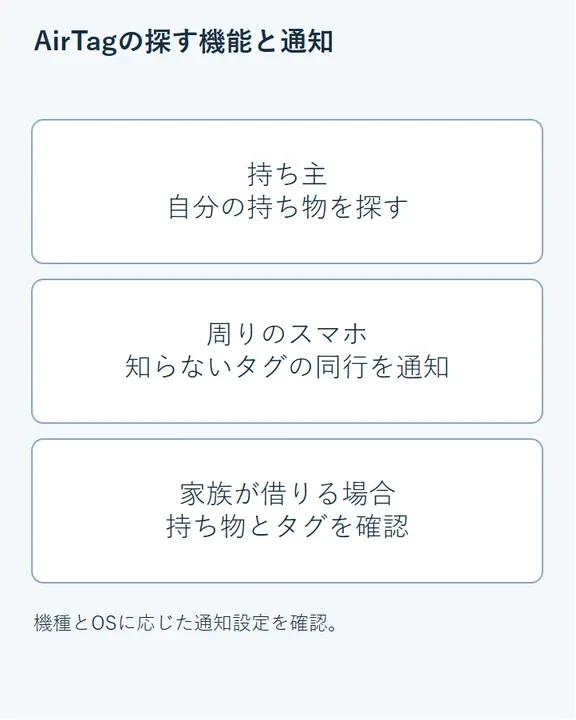
第2世代のAirTagは近距離で場所を探せる範囲とスピーカーが更新された製品です。知らないタグが人と一緒に移動している可能性を知らせる仕組みは初代AirTagや対応機器にもあります。AirTagは鍵や荷物などの持ち物を探すための製品です。自分や家族が使う場合は、誰の持ち物に取り付けたのか分かるように名前を決め、持ち主と利用者が互いに確認します。
iPhoneで追跡通知を受け取る条件
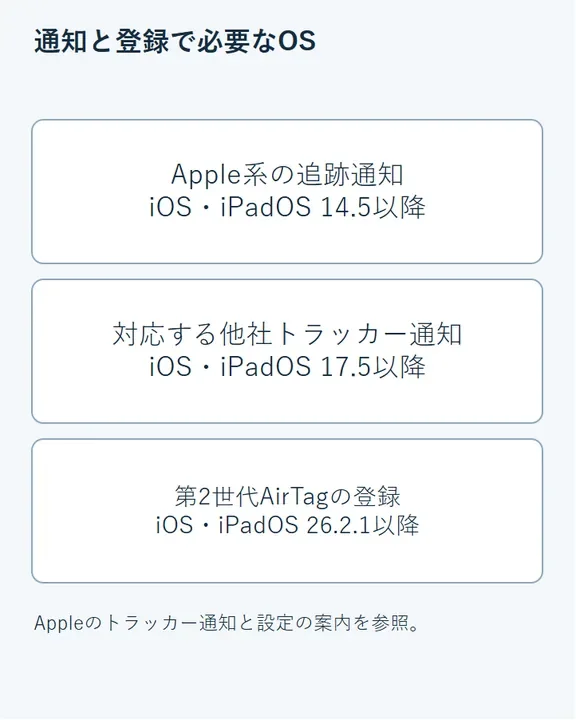
Appleの案内では、持ち主の手元を離れたAirTagなどがしばらく一緒に移動した場合、iPhoneなどに通知が表示されることがあります。Apple系の追跡通知にはiOSまたはiPadOS 14.5以降、業界仕様に対応するBluetooth追跡機器の通知には17.5以降が必要です。位置情報サービスやBluetooth、通知の設定を使うため、Appleの手順で対応する設定を確認します。iPhoneでタグを登録するときの第2世代の要件はiOS・iPadOS 26.2.1以降で、追跡通知とは条件が異なります。
アプリ一覧の「探す」を開くだけで通知の準備が済むとは限りません。端末のOSを確認し、位置情報サービス、Bluetooth、追跡通知が利用できる設定になっているかを見ます。通知の表示条件は、タグが持ち主の手元から離れてからの状況や、スマホとの移動にも関係します。家族の複数台で使う場合は、各自の端末で通知条件を確認します。
通知に気づいたら安全な場所で確認
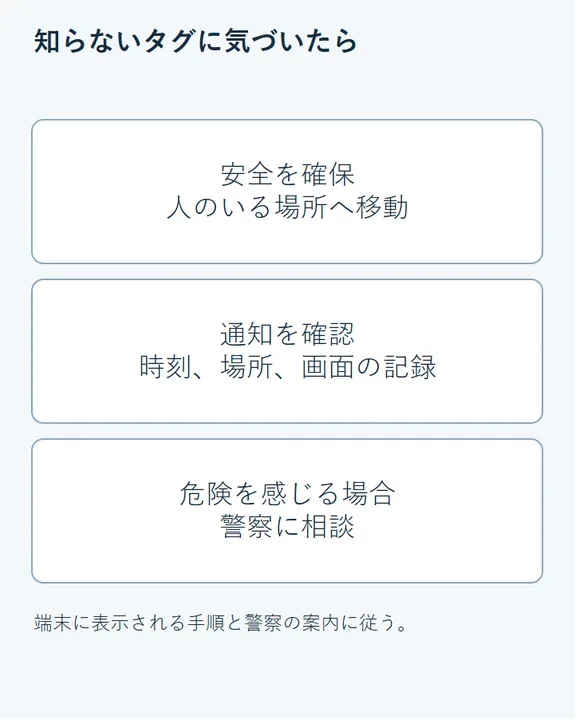
身の危険を感じる場合は、公共の場所など安全な場所に移り、警察に相談します。通知の指示に沿って移動の記録、最終検出位置、時刻を確認し、必要に応じて画面を保存します。自分が安全に確認できる環境なら、通知画面のサウンド再生や近くを探す案内を使い、持ち物に覚えのない機器がないか確認できます。タグを見つけた場合、Appleの案内に沿って番号などを記録し、無効化が必要なときも画面の指示を見ます。機器に心当たりのある人へ直接確かめに行く前に、危険がないかを判断します。
通知から表示できる地図は、その端末の近くで検出した箇所を確認する手がかりです。地図に表示される印を見ただけで、誰がタグを用意したか、誰がいつ情報を見たかは判断できません。時間、場所、通知の文面を合わせて記録し、危険がない場合に限り、バッグや車内など直前に使った場所を確認します。自分では安全に確認できない場合、通知画面を示して警察の案内を受けます。
他人のタグが見つかったときは、あとで相談できるようにタグの情報を写真やスクリーンショットで記録します。拾得物として対応するか、追跡の心配があるかは状況で違います。警察に相談するときは、端末で最初に見つけた時刻、複数回通知があったか、機器を発見した場所など、自分で確認できた内容を伝えます。
家族で共有する荷物と借り物を確認
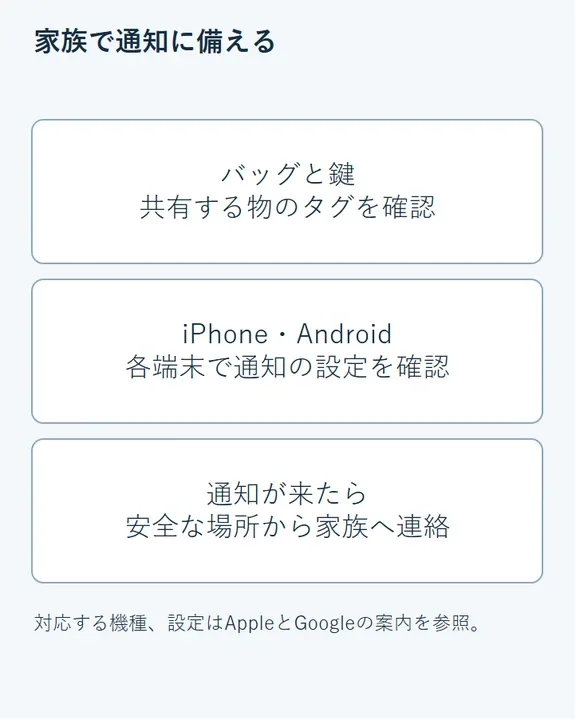
家族や同乗者のバッグ、借りた鍵に付いたタグで通知が出ることもあります。誰の持ち物かが分かる場合は、返却の時刻や共有の設定を本人と確認します。子どもの端末にも通知が来たときは、時刻と場所、使っていたバッグを一緒に確認し、怖いと感じた場合は一人で探しに行かないよう話しておきます。子どもの移動を見守る設定は、家族間で目的と共有範囲を相談して設定します。
子どもが一人で外出する場合は、通知が出たら身近な店や施設など人がいる場所で、家族や信頼できる大人に連絡する流れを決めます。同じバッグを貸し借りする場合、タグや鍵が入ったままになっていないかを返却時に見ます。家族の持ち物とそうでないものを見分けるため、バッグの持ち主が変わる場合はタグの共有設定と登録名を一緒に確認します。
Androidでも対応するタグの通知を確認
GoogleはAndroid 6以降で、Find Hub対応タグや対応ヘッドフォン、Apple AirTagの不明なトラッカー通知を案内しています。設定画面の名前は機種やOSで異なります。履歴や手動スキャンの場所はGoogleのヘルプを確認します。iPhoneとAndroidの両方を家族が使うなら、通知が来たときの連絡先と、安全な場所へ移ってから確認する流れを共有しておけます。
Androidの不明なトラッカー機能は、乗り物や持ち物を共有する場合にも、説明がつかない通知を確認する手がかりになります。機種によって設定項目の位置が違うときは、設定の検索とGoogleの公式案内を使います。どちらのスマホでも通知に気づいた時刻を控え、危険を感じたら記録を続けるより安全な場所へ移動することを優先します。
追跡通知と安全対策の出典
通知の対象、必要な設定、詳しい確認手順はAppleとGoogleの公式案内を参照してください。通知には検出された場所が表示されることがあります。共有の持ち物の説明がつかない場合や同じ通知が繰り返される場合は、画面を保存して必要に応じて警察へ相談します。