 家電BOX
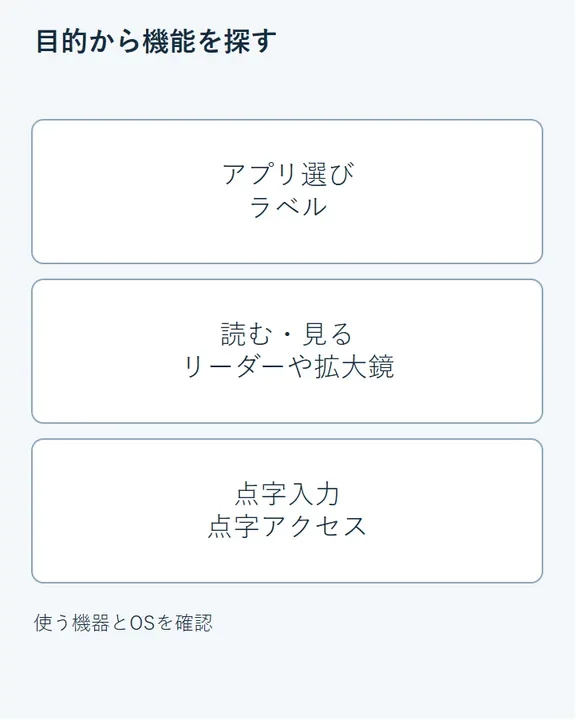
目的からアクセシビリティ機能を探す
アプリの対応を調べるならApp Storeのラベル、身の回りの文字を拡大するなら拡大鏡、文章の配色や間隔を調整するならアクセシビリティリーダーが候補です。点字アクセスは接続した点字用デバイスを用いて使います。
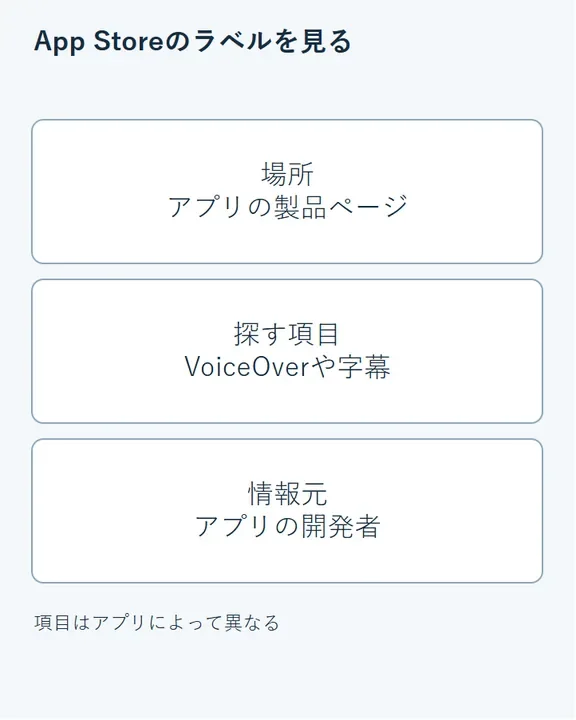
App Storeでダウンロード前にラベルを見る
App Storeの製品ページにある「アクセシビリティ」は、開発者が共有した対応状況を示します。VoiceOver、音声コントロール、さらに大きな文字、十分なコントラスト、キャプションなど、重視する項目を探します。アプリによって表示される情報が異なります。
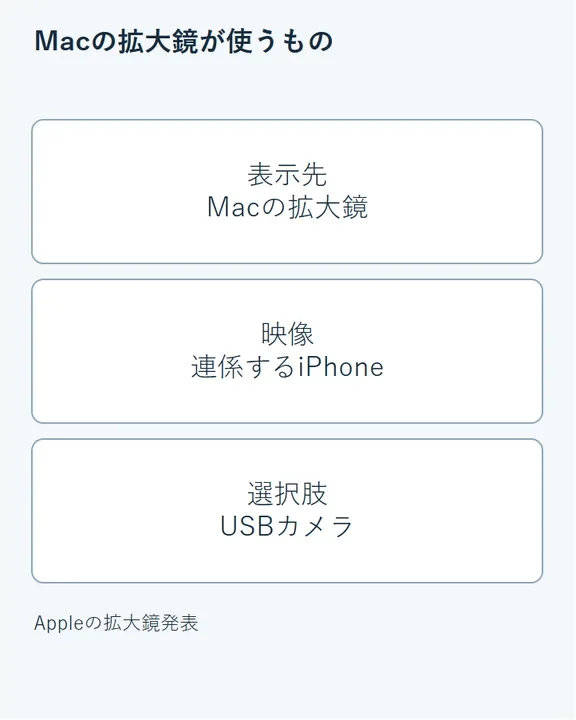
Macの拡大鏡で周囲を映す
Macの拡大鏡アプリにカメラの映像を取り込むと、周囲の物や文字を画面に大きく表示できます。Appleは対応するiPhoneのカメラを連係カメラとして使う方法と、外付けUSBカメラを使う方法を案内しています。机で手元を映すなら、書く手が文字を隠さない位置にカメラを置くと確認しやすくなります。
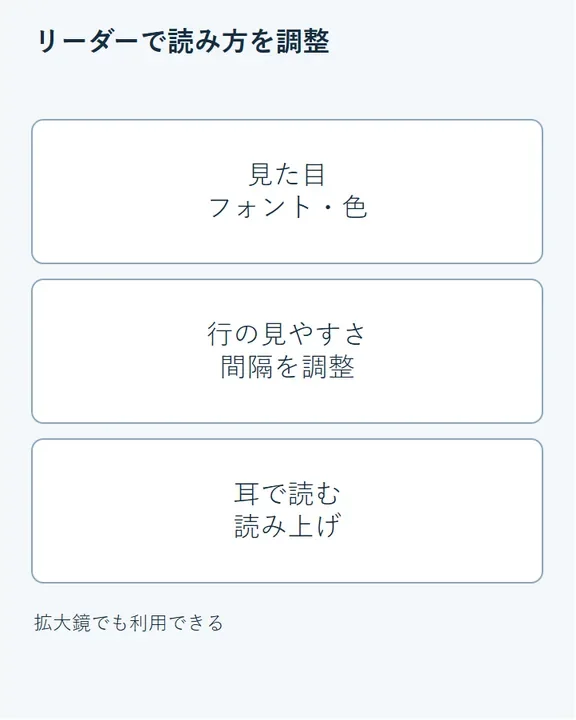
アクセシビリティリーダーで間隔や色を変える
文章を読むときはフォントや色、間隔を自分に合わせ、必要に応じて読み上げを使えます。拡大鏡にも組み込まれており、印刷物をカメラで捉えた文字も対象にできます。Webページや印刷物によって文字の読み取り方が変わるため、表や数字は原文と照らして確認します。
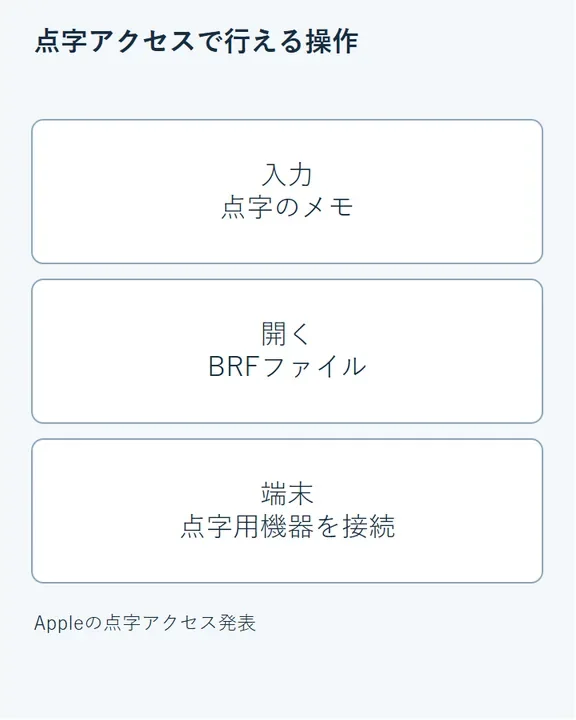
点字アクセスでメモを取る・BRFを開く
点字アクセスは、接続した点字用デバイスでのアプリの起動、点字のメモ、BRF形式のファイルを開く操作などに使います。自分に似た合成音声を用意する「パーソナルボイス」は、同じ発表に含まれる別の機能です。
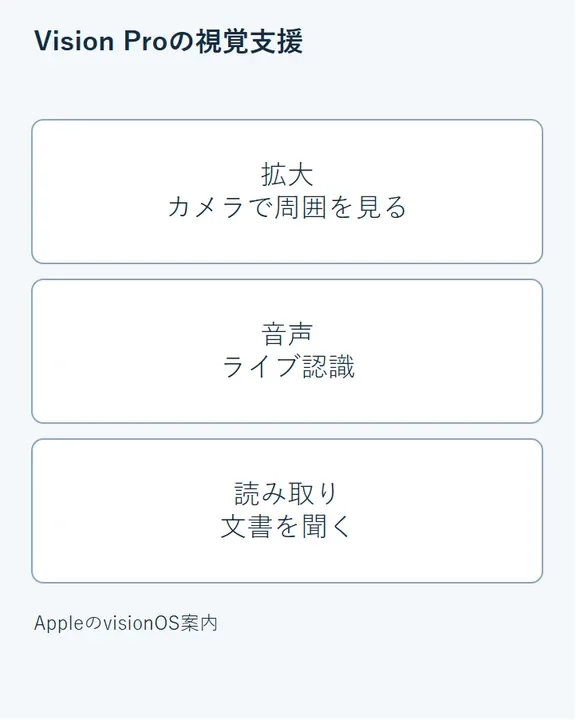
Vision Proで拡大とライブ認識を使う
visionOSの拡大表示はApple Vision Proのカメラを活用します。VoiceOverを使う人向けには、ライブ認識で周囲を説明したり文書を読み上げたりする機能が案内されています。用途によってズームと音声の案内を使い分けます。
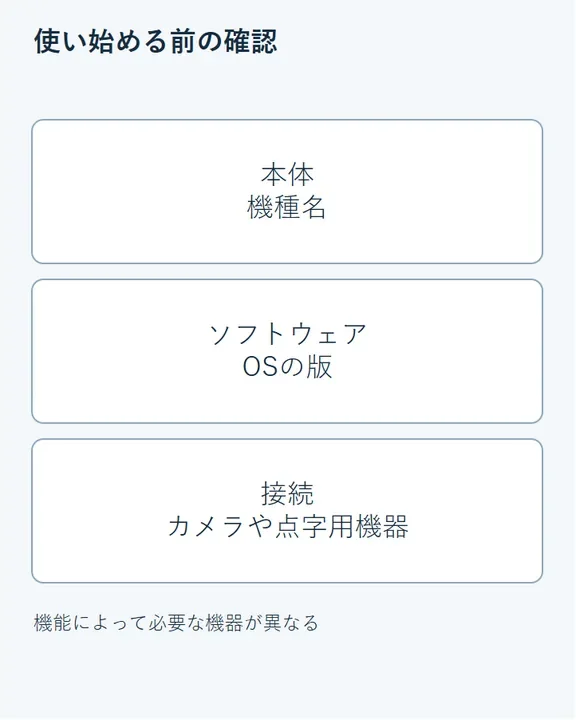
機種・OS・周辺機器の組み合わせ
iPhone、iPad、Mac、Apple Vision Proにまたがる発表です。使う機種で設定に表示される項目と、外付けカメラや点字用デバイスなどが必要かを確認します。
Appleの一次資料で確認する
App StoreのラベルはAppleサポートの対応項目一覧を、各プラットフォームでの提供時期と内容はAppleの発表と更新情報を参照してください。