 家電BOX
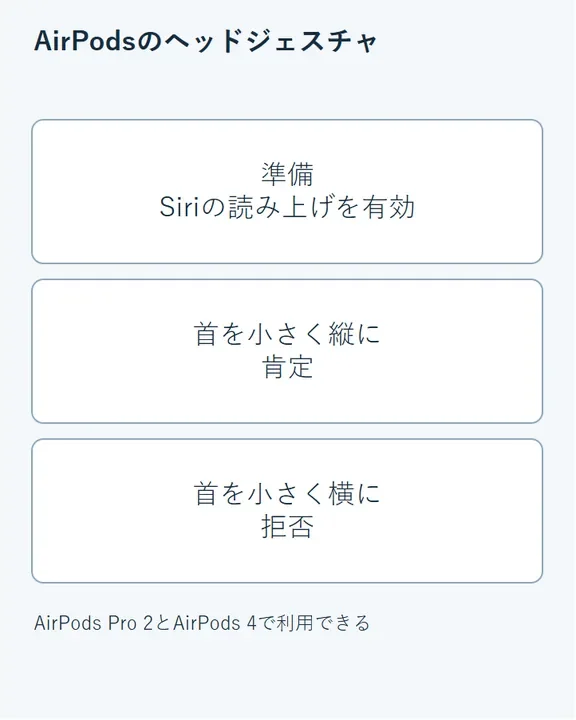
ヘッドジェスチャで着信や通知に応答
AirPods Pro 2とAirPods 4では、Siriが着信や通知を読み上げたとき、首を小さく縦に動かして肯定し、横に動かして拒否できます。AirPodsを接続したiPhoneで、設定のAirPods名から「ヘッドジェスチャ」を探します。通知に応答するにはSiriによる通知の読み上げ、通話には着信のアナウンスも確認します。
オフィスで手がふさがっているときや、声を出さずに着信へ応答したいときに向く操作です。設定後は通知を一つ読み上げさせ、自分にとって自然な動きで反応するかを試すと使い分けやすくなります。
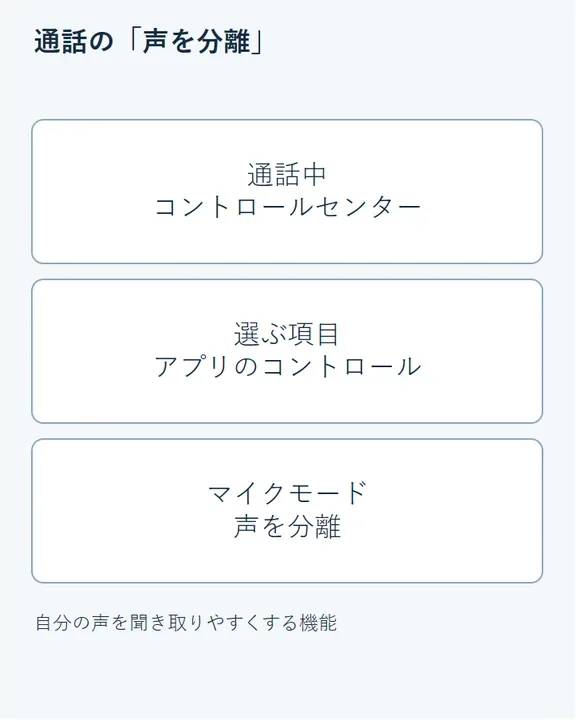
通話の「声を分離」はこちらのマイクを調整
AirPods Pro 2とAirPods 4では、通話中に周りの雑音を抑えながら自分の声を相手に届ける「声を分離」が使えます。対象アプリで通話中にコントロールセンターを開いて、アプリ名が付いたコントロールからマイクモードを選びます。画面上の項目はOSやアプリで異なる場合があります。
乗り物や屋外でこちらから話す声が伝わりにくい場合は、マイクモードを切り替え、相手に聞こえ方を確認できます。周囲の声や現場の音も相手に共有したい場面では、標準など利用できる設定も試せます。
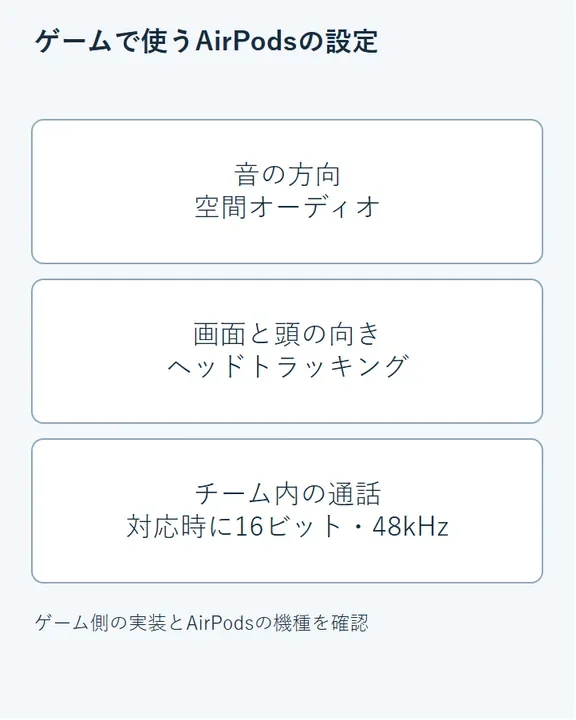
ゲーム向け空間オーディオとボイスチャット
iOS 18では、対応ゲームでパーソナライズされた空間オーディオとダイナミックヘッドトラッキングを使えるようになりました。AppleはAirPods 3、AirPods Pro、AirPods Maxを対象として発表し、後から発売したAirPods 4も空間オーディオに対応します。ゲーム側の実装と、AirPodsの機種をそれぞれ確認します。
AirPods Pro 2とAirPods 4は、Appleの資料で対応するゲーム内の16ビット・48kHz音声に言及されています。音がどの方向から聞こえるかを調整する空間オーディオと、ボイスチャットの音声品質は、使う場面を分けて考えると設定を選びやすくなります。
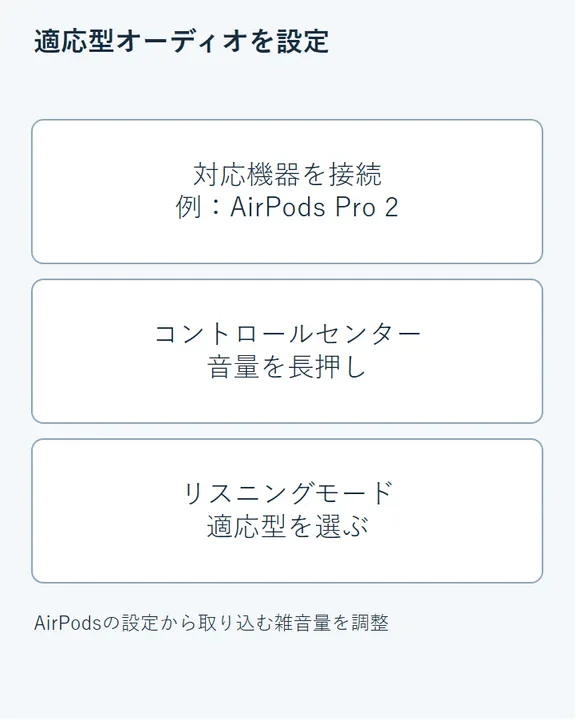
適応型オーディオで周囲の音の量を調整
AirPods Pro 2とANC搭載AirPods 4は、周囲の状況に応じてノイズキャンセリングと外部音取り込みを組み合わせる「適応型」を使えます。AirPodsを接続してコントロールセンターの音量を長押しし、リスニングモードを「適応型」にします。設定のAirPods名から「適応型」を開くと、周囲の雑音をどの程度取り込むかも調整できます。
自分が話し始めたら再生音を下げる「会話感知」や、周囲の状況と好みに合わせてメディア音量を調整する「パーソナライズされた音量」もあります。外音が聞こえる量、会話時の音量、ふだんの再生音量のどれを変えたいかで選べます。
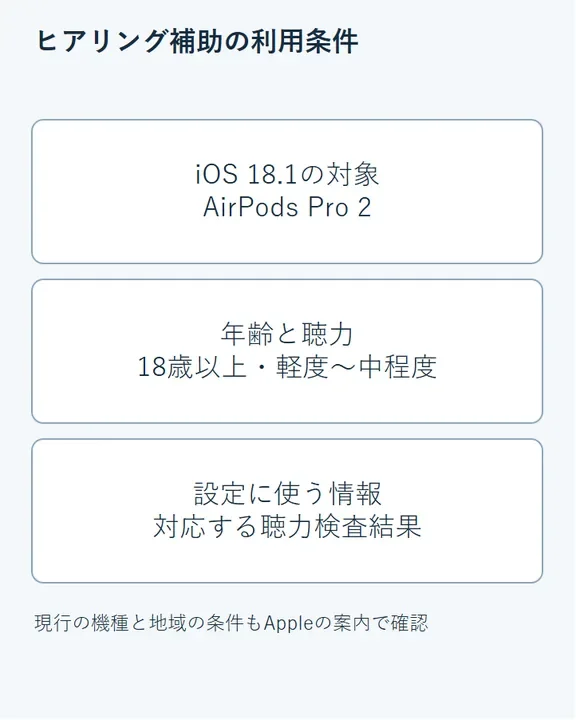
ヒアリング補助は対象と設定を確認
iOS 18.1とAirPods Pro 2の対応ファームウェアでは、ヒアリングチェックやヒアリング補助が加わりました。Appleのヒアリング補助は、軽度から中程度の難聴が認められる18歳以上を対象とした機能です。iPhoneまたはiPadで設定し、対応のヒアリングチェックか聴覚専門家による検査結果を使います。
現在の日本向け手順は、対応機種やソフトウェアを確認してから、AirPodsの設定を開いて進めます。日常の会話を増幅する機能と、音楽や動画、通話に聴力設定を使うメディアアシストは用途を分けて調整できます。
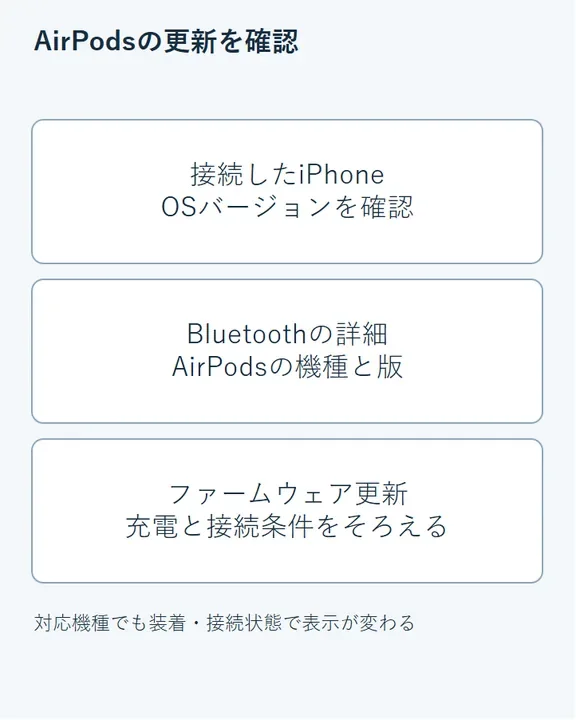
使う前にOSとファームウェアをそろえる
iPhoneの設定でOSのバージョンを確認し、BluetoothのAirPods詳細で機種やファームウェアを見ます。Appleの案内に従い、AirPodsを充電ケースに入れて充電し、Wi-Fiに接続したペアリング済みデバイスのBluetooth範囲内に置くと更新が行われます。機能の項目が表示されないときは、装着・接続状態と機種を先に確認します。
使いたい機能からモデルを確かめる
通話の声の分離やヘッドジェスチャを使う場合はAirPods 4の両モデルで対応します。適応型モードを使うならANC搭載版かAirPods Pro 2など対応機種を選びます。ヒアリング補助を検討するときは対応するAirPods Proの世代と地域、利用条件をAppleの案内で確認します。