 家電BOX
通話に参加しながら自分の声を記録
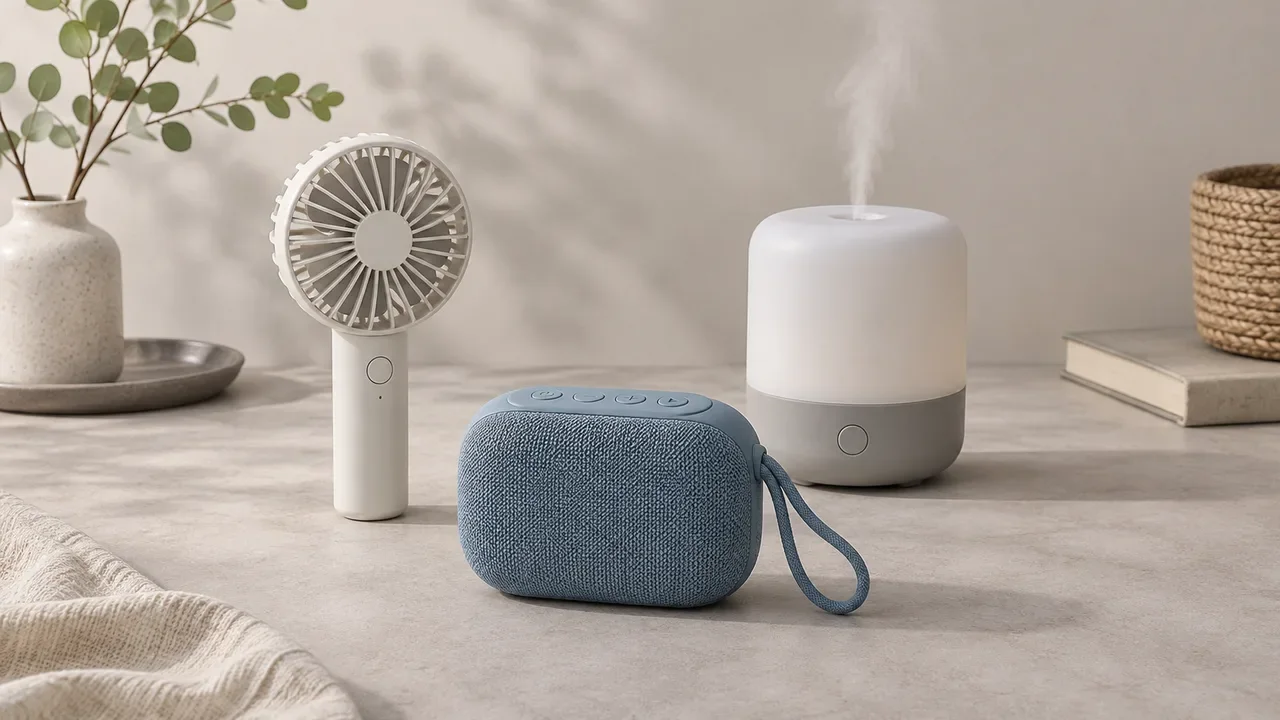
ローカル収録で保存するのは、自分の端末に入る音声とカメラの映像です。複数人のポッドキャストなら、誰がどの端末で録るかを事前に決めます。開始前に参加者と用途を共有し、収録したファイルをどこへ集めるかも決めます。
ビデオ会議アプリを開いて収録ボタンを選ぶ
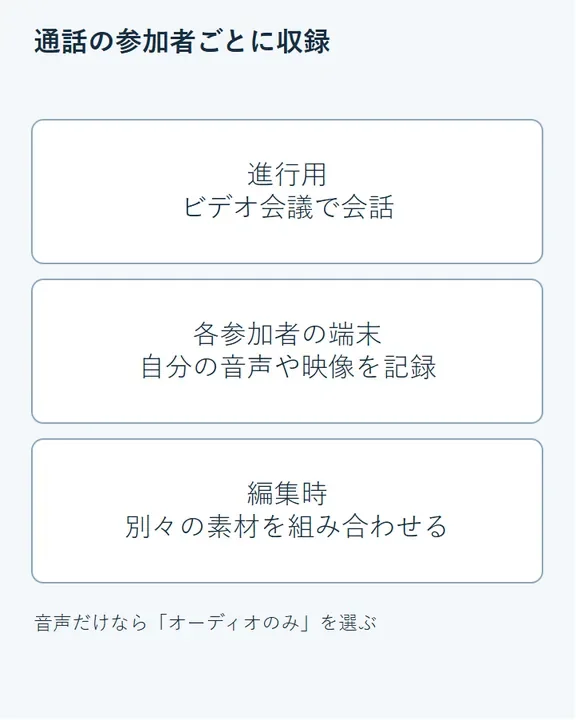
ビデオ会議を始め、iPadのコントロールセンターを開きます。「ローカル収録」が見つからない場合は、コントロールを追加します。ボタンを長押しして「収録を開始」をタップします。アプリと入力機器を変更したときは、まず短く収録し、停止後に再生します。
音声だけで収録する場合
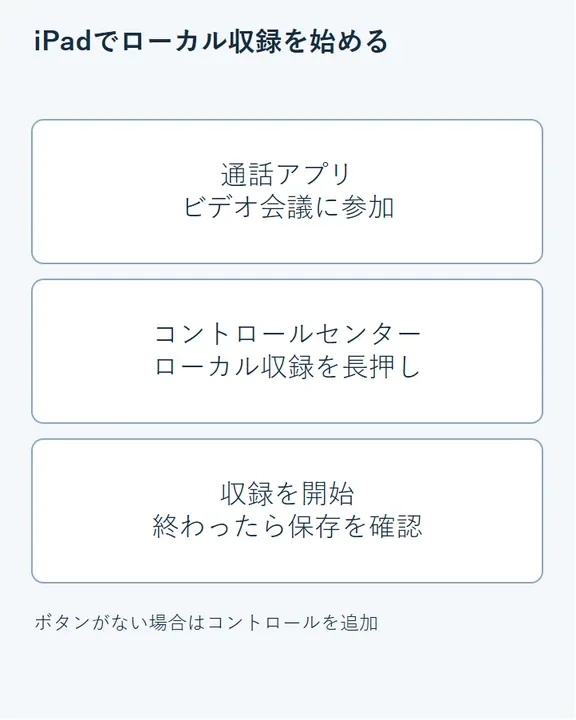
Appleの現行ガイドでは、通常は音声と映像の両方を記録します。音声番組では、コントロールセンターの収録オプションで「オーディオのみ」を選びます。カメラが別のアプリで使用中の場合は音声のみになります。顔も撮る予定なら、開始前に映像が収録できる状態かを確認します。
マイクの入力とゲインを見直す
外部USBマイクをつなぐ場合は、入力にそのマイクが選ばれていることを確認します。対応する機器で入力ゲインのスライダが表示される場合は、声が大きいときに音が割れないよう調整できます。iPadOS 26.1のApple資料には対応する有線マイクのゲイン調整が案内されています。
通話のマイク処理と保存した音を区別
ビデオ会議で「声を分離」を使っていても、Appleのガイドでは、その処理はローカル収録の保存ファイルに適用されません。机の振動や窓の外の音が入っていないか、試し録りしたファイルを聴いて確認し、必要に応じて収録後の編集で調整します。
ファイルアプリで素材を集める
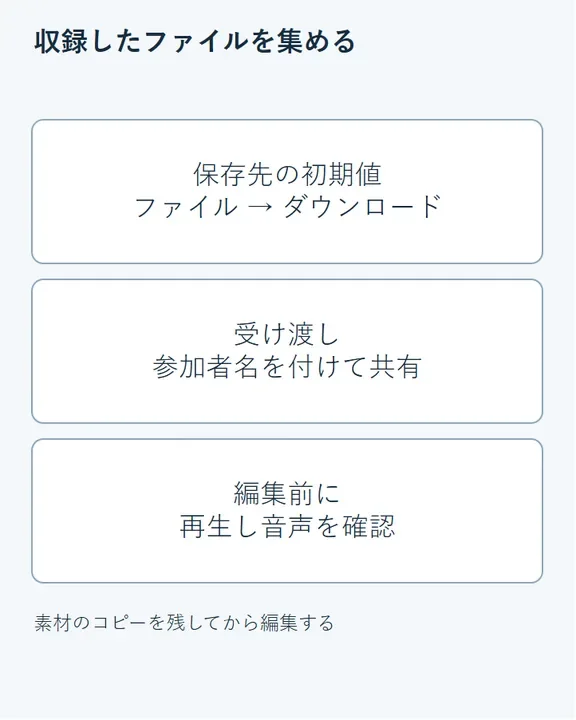
保存場所を変更していなければ、「ファイル」の「ダウンロード」に収録が残ります。各参加者の素材は名前や収録時刻を付けて集めると、編集時に探しやすくなります。音声を合わせる際は、冒頭の合図や共通の会話を目印にします。
収録後に受け取ったファイルを再生し、最後の発言まで入っているか、片方の声だけ極端に小さくないかを確認します。編集前に元のファイルをそのまま保管します。通話アプリ側にも別の収録を残した場合は、どちらのファイルを使ったか分かる名前にしておくと、修正時に戻りやすくなります。
本番の前に短い通し収録を試す
旧記事の内容はベータ版での試用でした。実際の収録は、使う会議アプリ、マイク、保存先の空き容量をそろえ、全員分のファイルが書き出せるところまで確認します。音声のみなら、動画の編集にかかる手間も省けます。