 家電BOX

コントロールセンターから新規登録
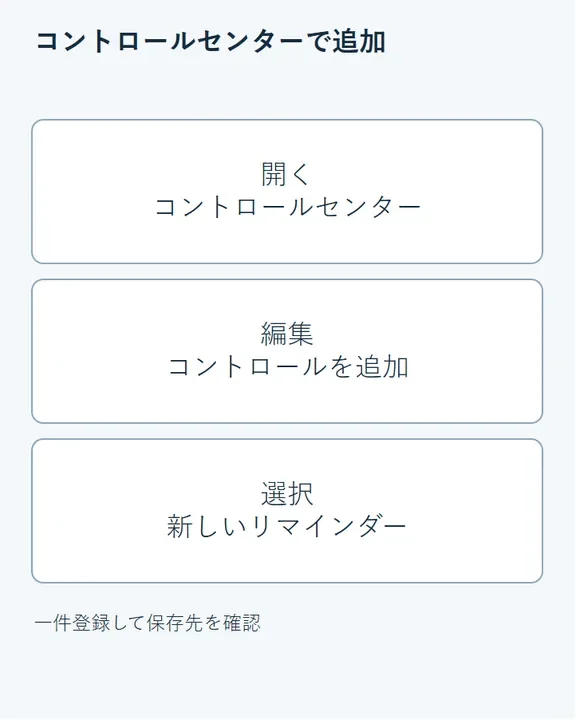
コントロールセンターを開いて編集し、「コントロールを追加」からリマインダーのコントロールを探します。追加したあと、コントロールを開いて用事を一件登録し、リマインダーの一覧で保存を確認します。
ロック画面の操作もカスタマイズ
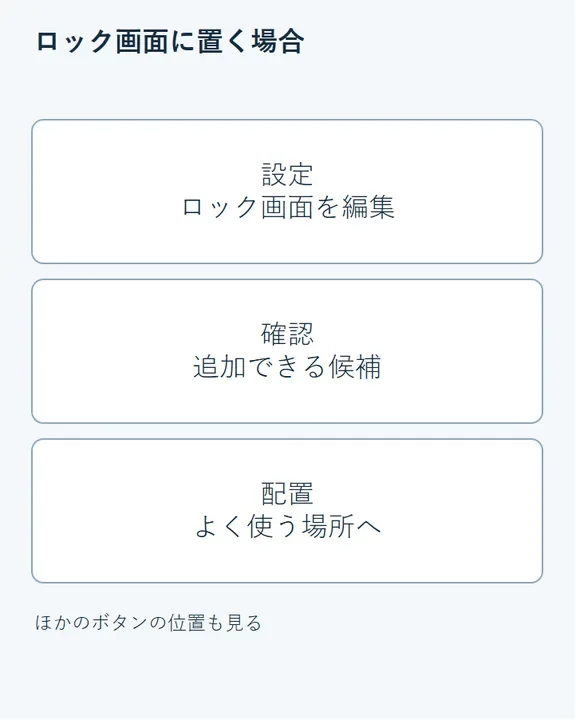
ロック画面の下部には、対応するコントロールを割り当てられます。編集画面を開いて追加候補を確認し、よく使うカメラやライトの配置と合わせて選びます。画面を開ける場面と、画面を見ずにボタンで始めたい場面で使い分けられます。
アクションボタンがある機種での設定
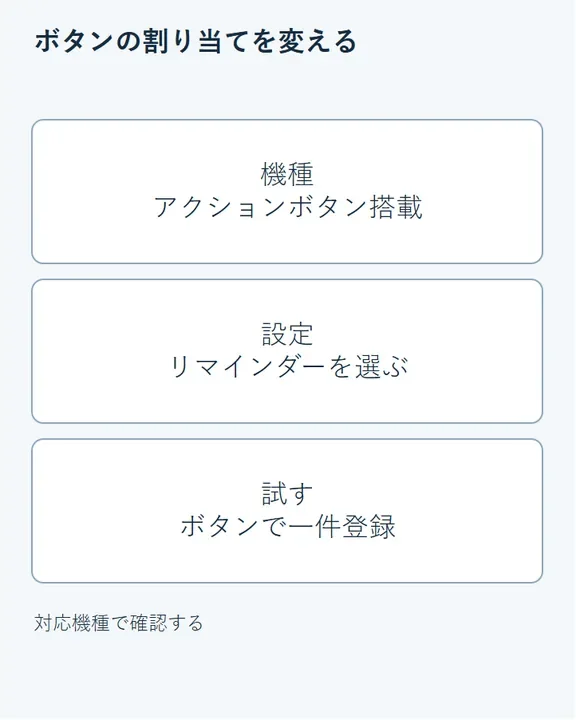
対応機種では、設定でアクションボタンの動作を確認し、コントロールの候補からリマインダーを選びます。ボタンを使って一つ登録し、以前割り当てていた機能への入口が引き続き使えるかも確かめます。
追加後に日付や保存先を確認
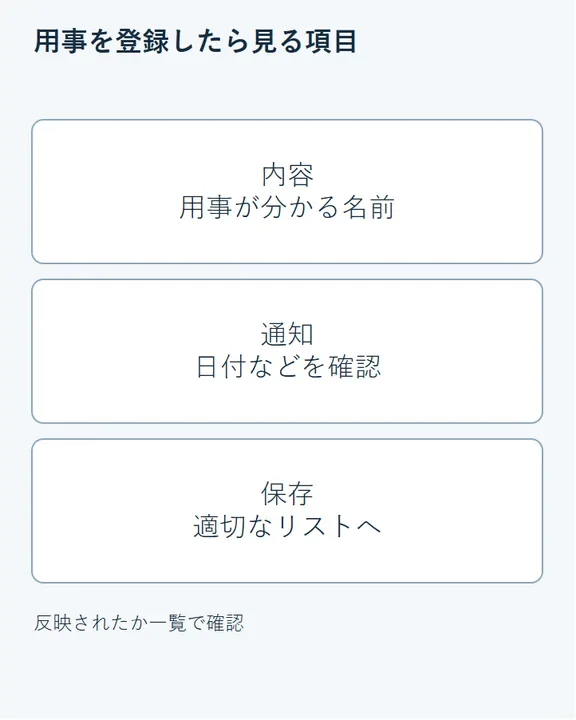
まず用事が分かるタイトルを入力します。日付や通知、保存するリストは、追加画面で使える項目か、リマインダーの一覧を開いて確認します。仕事用と個人用を分けている場合は、どちらに入ったか見ておくと後で探しやすくなります。
例えば「週末に電池を買う」を追加したら、週末の日付を指定し、買い物用の一覧に入ったことを確認します。毎日の用事と一度限りの用事で通知の設定を使い分けられます。
参照したAppleの手順
Appleの案内では、コントロールセンターからの登録と、Apple Intelligenceが文章からリマインダーを提案する方法を確認できます。
Appleの公式案内
使いたい入口が項目に出ない場合は、OSのバージョンとアクションボタンの有無を確認してください。