 家電BOX

長い通知や複数の通知を読みやすくまとめる
AppleのiOS 26ガイドでは、長い通知や重なった通知から要点を拾って表示できると案内されています。グループの会話で通知が続いた場面などに使えます。旧記事はニュースや娯楽アプリでの再提供を同時期の変更として紹介していました。手元の端末でどのアプリを選べるかは、通知要約の設定一覧で確認します。
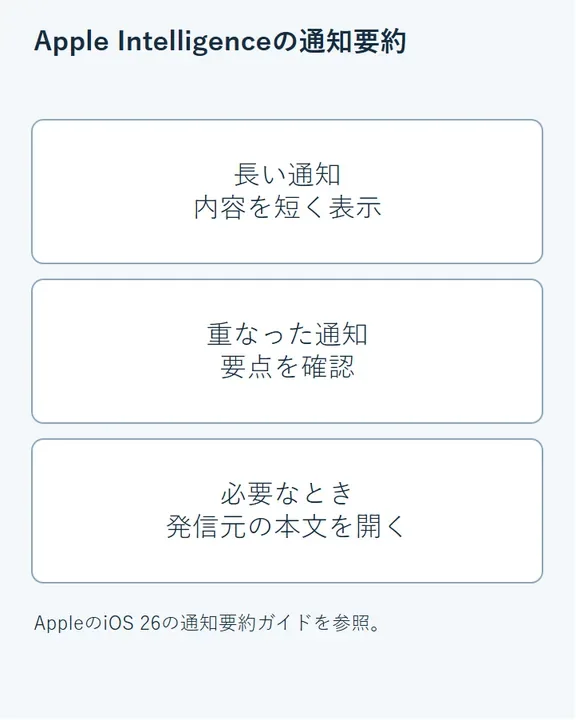
設定で通知要約を有効にして対象を選ぶ
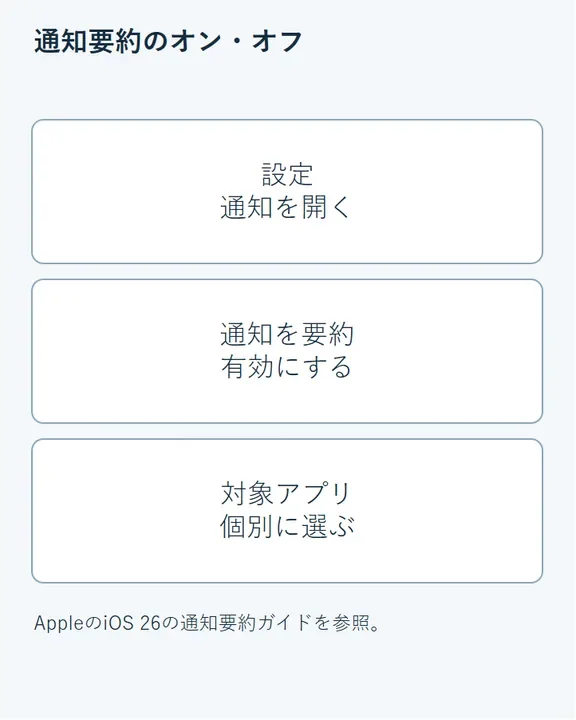
対応するiPhoneでApple Intelligenceを使える状態にします。次に「設定」の「通知」から「通知を要約」を開きます。要約をオンにし、要約する通知を選ぶ画面で使いたいものを選びます。設定してから個別に変えるときは、通知要約の画面でアプリごとのスイッチを見ます。全体をオフにする場合も同じ画面から操作できます。
重要なニュースや連絡は元の内容を開く
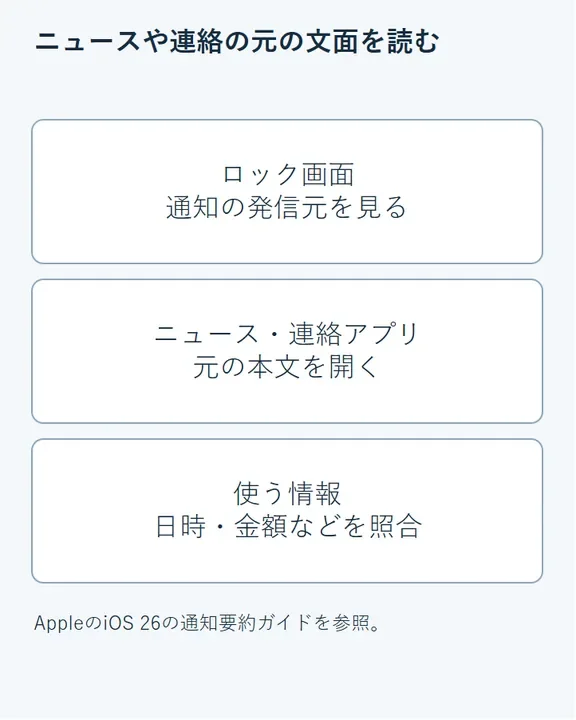
短く表示した文では、前後の会話や記事の条件が見えないことがあります。速報の見出し、集合時刻、住所、金額など、判断にそのまま使いたい情報は通知を開き、発信元の本文を確認します。要約の正確さが気になるアプリでは、そのアプリだけの要約を止めると、必要な通知を受け続けながら元の表現を見られます。旧記事が伝えた精度の改善幅は、Appleの資料では数値を確認できません。
優先表示や時刻指定の通知と使い分ける
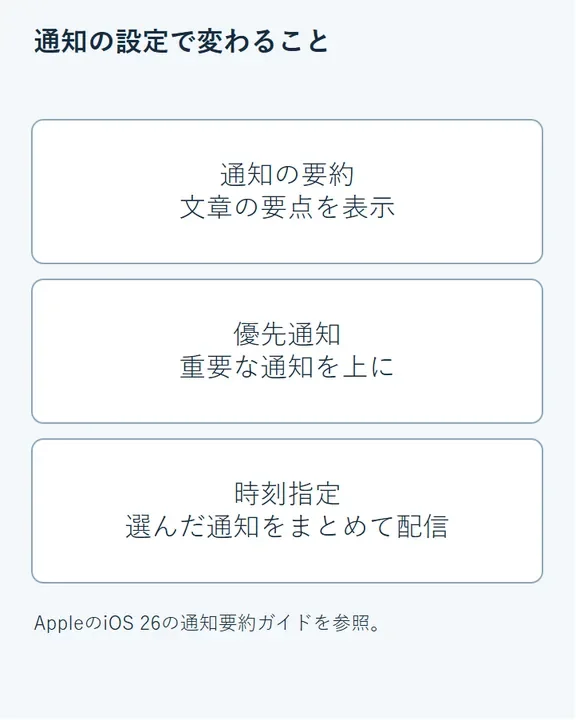
優先通知は、重要と判定された通知を上に出す設定です。一方、時刻を指定した通知の要約は、選んだアプリの通知を設定した時間にまとめて受け取る使い方です。その場で通知を確認したいか、原文の量を減らして見たいか、後からまとめて見たいかで、開く設定を変えます。ロック画面に本文を出したくないときは、要約のオンとオフに加えて、通知プレビューを表示する条件も確認します。
通知要約を設定できる条件
Apple Intelligenceの利用には対応機種や設定言語の条件があります。iPhone 15の世代では15 Proと15 Pro Maxが対応します。更新したiPhoneで項目が見つからない場合は、まず端末のモデルを確認してから「Apple IntelligenceとSiri」を開きます。言語を変えた直後はダウンロードが完了するまで機能が使えない場合があるため、先にApple Intelligenceの準備状態を確かめます。
操作と利用条件の公式資料
対象の通知を変更する操作はiPhoneユーザガイド、対応機器や言語はApple Intelligenceのサポートで確認できます。仕事と個人で使うアプリが違う場合は、通知が増えたときにそれぞれの設定を見直します。表示の順番や受け取る時刻も調整するなら、通知の案内をあわせて参照できます。