 家電BOX

本体を買わずに使う前に、準備にかかる手間を見積もる
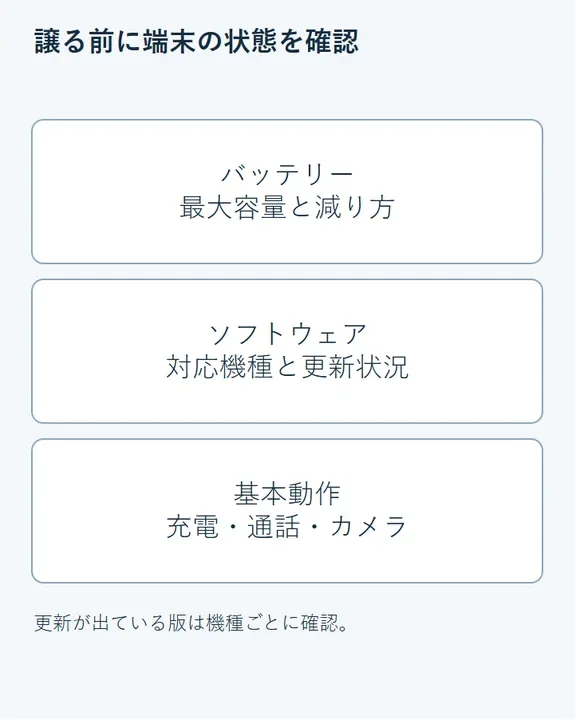
家に使っていないiPhoneがあれば本体代を抑えられます。まず機種名とストレージ容量を確認し、部活や学校で使うアプリが入るか調べます。画面とボタン、カメラ、マイク、充電端子を試し、保護者が使っていた電話番号や写真が端末に残っていないかも確認します。
現在の持ち主に必要なデータを移す時間と、子どもの回線を設定する時間を別に取ります。旧端末と交換する端末の両方を操作できるうちに、写真や通話が使えることを確認します。
バッテリーの状態とOSの更新対象を調べる
「設定」の「バッテリー」を開き、最大容量を確認します。Appleの案内では、iPhone 15以降は「バッテリーの状態」、iPhone 14以前では「バッテリーの状態と充電」に表示されます。サービスの表示がある場合や、通学と部活の時間を通して使えない場合は、交換費用と修理にかかる日数を調べます。
家で充電した状態から、電話やメッセージ送信、地図、カメラを使い、充電の減り方も見ます。必要なアプリがインストールできるか、使う回線で通話できるかも確認します。
iOSの対応機種とセキュリティ修正の提供状況も機種ごとに確認します。Appleは2026年11月9日に、iOS 27.2.1を対応機種へ提供し、同日にiPhone XS、XS Max、XR向けにはiOS 18.7.12を案内しました。使う機種の「ソフトウェアアップデート」に表示される版と、学校や連絡アプリが求める版を比べます。
写真・LINE・回線の移行を確認してから消去
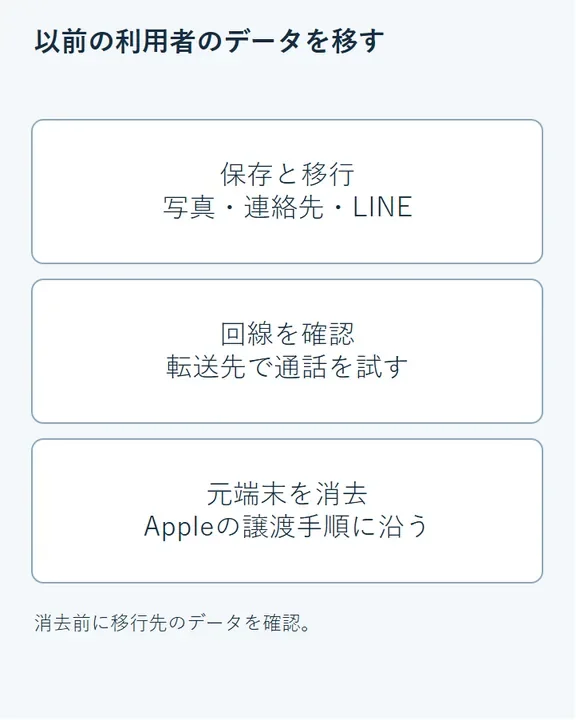
元の持ち主が残す写真、連絡先、メモを決め、バックアップや新しい端末への転送を済ませます。同期中に古い端末の写真などを手動で削除すると、ほかの端末やiCloudからも消える場合があります。Appleの譲渡手順に沿って、移行と端末の消去を分けて進めます。
LINEは写真などのデータ移行と併せて、LINE公式の引き継ぎ手順を確認します。従来の端末を手元に置ける場合はQRコード方式が使えます。履歴の復元範囲は同じOSかどうかやバックアップの有無で変わるため、移行する人が転送先のアプリとトークを見てから進みます。
元の回線がeSIMの場合は、転送または必要な手続きが済み、新しい端末で通信できるかを先に確かめます。準備できたらAppleの案内に従って古い端末からサインアウトし、「すべてのコンテンツと設定を消去」を実行します。元の回線は譲渡時の案内に合わせて消去し、物理SIMがあれば抜き取ります。
消去後は子ども本人のApple Accountで設定
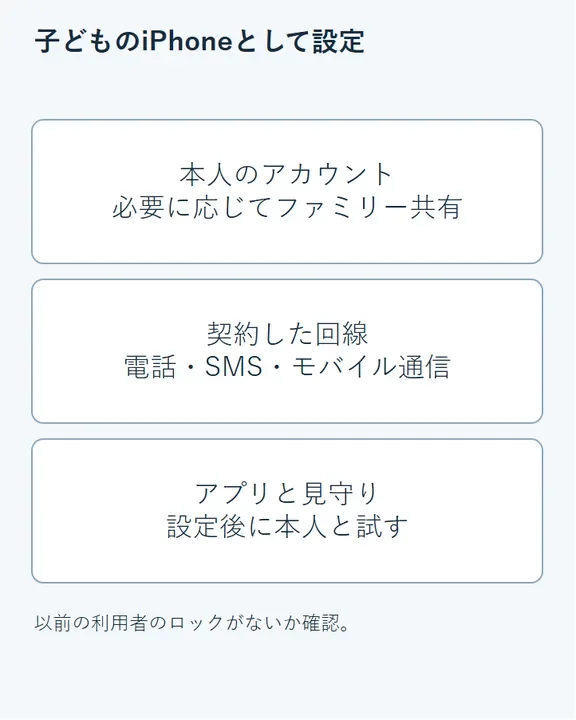
消去後は以前の持ち主のApple Accountが要求されないか確認します。アクティベーションロックが残っている場合は、以前の持ち主がApple公式手順で対応します。本人のApple Accountを使い、家族で管理する場合はファミリー共有に追加します。親権者が作成する必要がある年齢の場合は、ファミリー共有の管理者や保護者が案内に沿って設定します。
本人の回線を設定し、電話とSMSの送受信、Wi‑Fiを切った状態でのモバイル通信を試します。購入承認や必要な見守りを設定したら、本人の端末からアプリと学校の連絡先を開けることも確認します。
お下がりで使うか、別の端末を用意するか判断
電池が日々の連絡に十分持ち、必要なアプリとセキュリティ更新を利用できるなら、手元の端末を使うと支出を抑えられます。バッテリーや画面の修理が必要な場合は、修理費、端末を使えない日数、使い始めたい時期を並べます。子どもの回線や本人確認に必要な手続きは、端末とは別にかかる場合があります。
もともと使っている本人のスマホから交換する場合は、学習アプリのIDやLINEの引き継ぎが必要かも確認します。最初の端末として使う場合は、子どものデータでセットアップできるか、使う時間とアプリの承認を設定できるかが目安です。
渡す日に通話と必要なアプリを親子で試す
端末状態と更新対象を確認し、元の持ち主の写真やLINE、回線を移してから消去します。次に、子どものアカウントとSIMで設定し、家の外で電話やメッセージが使えるかを試します。充電、紛失時の連絡方法、学校で使うアプリの設定を親子で確認して渡します。
AppleとLINEの移行・更新の案内
Appleの譲渡前の手順に加え、使う機種の対応OS、セキュリティリリース、eSIMとファミリー共有の項目を確認します。LINEの履歴を残す場合は使う端末の組み合わせごとの案内を参照し、古い端末を消去する前に復元結果を確認します。