 家電BOX
VRゴーグルで見えるものと、現実の映像を残す機能
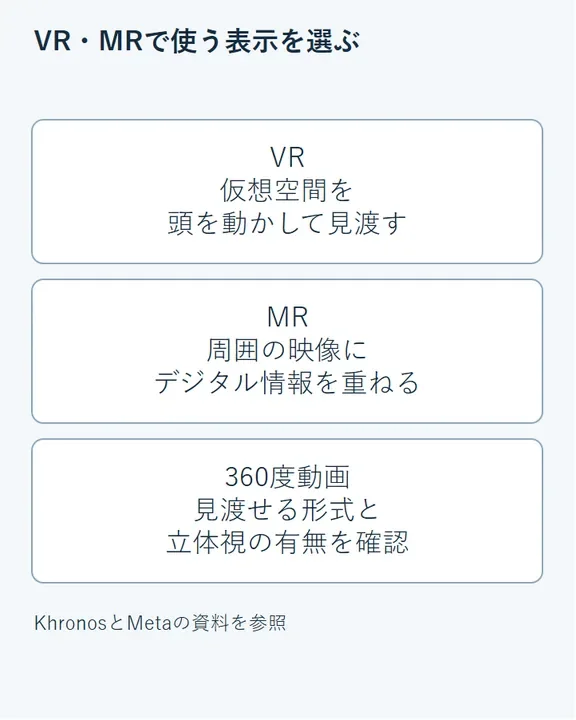
VRでは目を覆う画面から仮想空間を見渡し、頭を動かした方向に視点が移ります。対応機には、外部カメラの映像を使って周囲を表示するパススルーもあります。現実の机や壁が見える状態で仮想画面を表示する体験はMRの一例です。没入したいか、周囲を確認しながら使いたいかで、機器とアプリの選び方が変わります。
左右の映像と360度映像の違い
左目と右目に少しずつ違う映像を表示すると、近いものと遠いものの奥行きを感じやすくなります。360度動画は見る向きを変えられる形式で、360度という表記から奥行きの有無は分かりません。再生したい動画があるなら、配信サービスやファイルの説明にある2D・3D、180度・360度の区別と、ヘッドセットの再生アプリの対応を確認します。
頭を向ける動きと、位置を移す動き
頭を左右に向ける動きと、体を横にずらしたりかがんだりする動きでは追跡する情報が異なります。両方を追う機器では、物の横からのぞくような動きも映像に反映できます。体を大きく動かすゲームでは家具の少ない範囲を確保し、座って遊ぶ作品なら椅子の背もたれやイスの回転が操作を妨げないかを確かめましょう。
単体で動く機種と、ゲーム機やPCにつなぐ機種
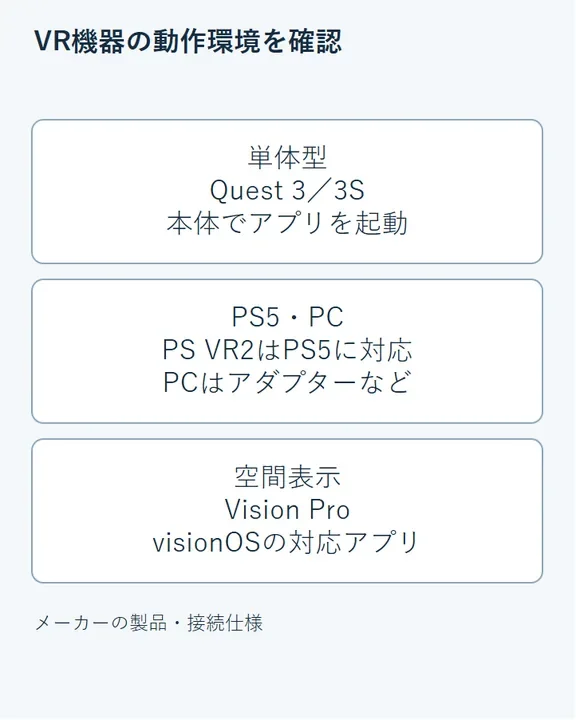
Quest 3や3Sは単体でアプリを起動できます。PS VR2はPS5への接続を基本とし、対応するWindows PCで使うには公式PCアダプターや指定の接続環境が必要です。Vision ProはvisionOSと独自の操作に合わせて選びます。手に入れたい作品の対応一覧を見れば、すでに持っている端末を使えるかと、追加費用をまとめて確かめられます。
ゲーム・360度動画・作業では必要なものが違う
ゲームでは対応コントローラー、移動範囲、テレビに映像を共有する方法を見ます。360度映像は利用したいサービスや再生形式、作業なら入力方法と普段扱うデータを持ち込めることが優先です。家の中で人と交代する場合は、装着調整や映像共有にかかる時間も使い続けやすさに影響します。
機種より先に、使いたいアプリを一つ決める
いちばん長く使いたいゲームや映像アプリを一つ挙げ、提供元の対応機種欄を開きます。そのうえで次に使いたいアプリも同じ環境で動くか確認すると、買った後に追加の端末が必要になるかを見積もれます。機器の仕様を先に比べた場合も、動くタイトルやアカウントの条件まで確認してから決めてください。
手元のゲーム機、PC、ネットワークを確認
PlayStationのゲームが目的なら、ゲーム名にPS VR2対応と書かれているか確認します。PC用のゲームは必要なGPU、OS、映像端子、Bluetoothを見ます。無線でPC映像を送る場合は、PC側の性能と自宅のWi-Fiが遊ぶ部屋で安定するかも重要です。単体型で始めるなら、本体の内部ストレージと利用できる配信ストアを確認します。
レンズと視力補正で文字の見え方が変わる
Quest 3と3Sには、パンケーキとフレネルというレンズの違いがあります。見える範囲、中央から離れた位置の文字の読みやすさ、ピントが合う装着位置を体験して比べられます。眼鏡で使う場合は、フレームが内部に収まるか、眼鏡用スペーサーや度付きレンズを使えるか確認してください。対応アクセサリーは使う機種に合わせます。
解像度は片目か両目か、Hzは上限かを確認
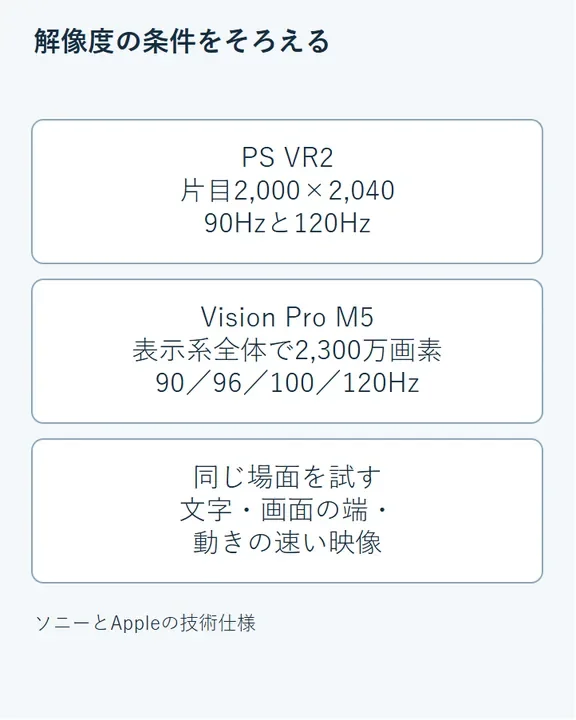
PS VR2の有機ELは片目当たり2,000×2,040、パネルは90Hzと120Hzに対応します。Vision Pro M5の2,300万ピクセルはディスプレイシステム全体の値で、四つのリフレッシュレートが公表されています。数字の条件をそろえると比較しやすくなります。表示の滑らかさはタイトルや接続先にも依存するので、文字を読む画面と動きの多い映像を両方試しましょう。
カメラ追跡と、使える入力を確認
本体のカメラで周囲を捉える機種なら、設置するセンサーの数を抑えやすくなります。コントローラーを追跡できることと、素手で操作できることは別の条件です。床の物を拾う動作や、両手を頭の近くに持ってくる操作が多いなら、そのタイトルに必要なコントローラーと追跡が途切れにくい範囲を調べてください。
総重量と前後のバランスを体験する
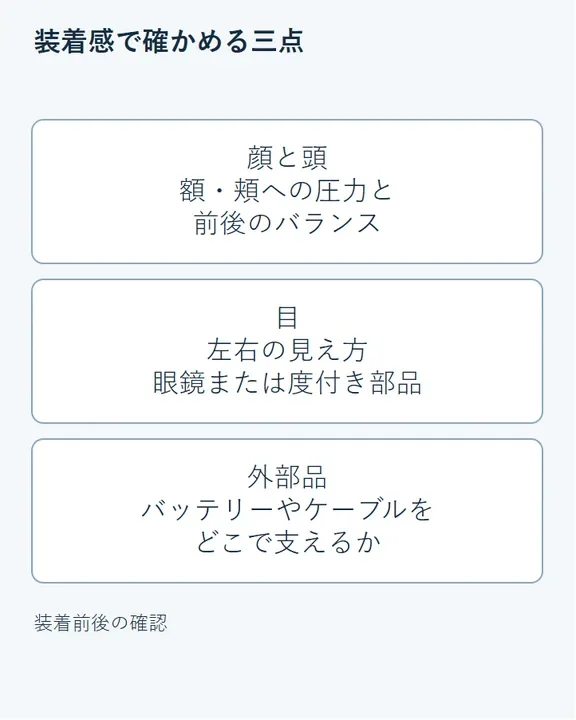
重量だけで装着感は決まらず、額や頬のどこに力がかかるか、頭を動かしたときにずれるかで変わります。店頭では、まず左右の見え方を合わせ、短い映像を見るだけでも頭を動かしてみてください。バッテリー外付けの機種は、装着部の重量と、ケーブルや外部バッテリーの置き場所も合うか確かめます。
本体、周辺機器、ソフトを含めて費用を比べる
本体価格にコントローラー、度付きレンズ、充電や固定に必要な物、対応PCやゲーム料金を加えます。揃っているように見える中古品でも、電源や片方のコントローラーが欠けていないか、レンズに傷がないかを確認してください。定額サービスの体験期間が付く場合は、その後の料金と遊びたい作品の対象期間も確認します。
四つの機種は、同じ条件を先に決めて比べる
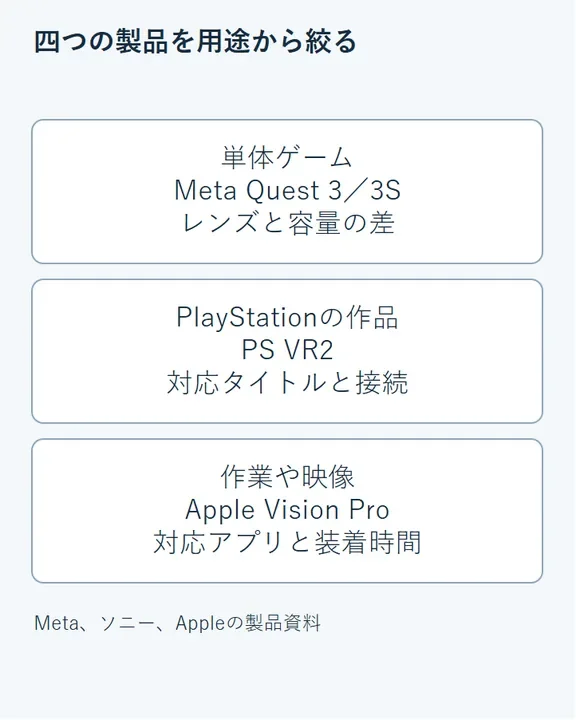
単体のVRゲームを始めたいならQuest 3と3Sの違い、PS5で特定の作品を遊びたいならPS VR2、既存のApple環境で空間表示や作業に使いたいならVision Proが比較候補です。装着したままで操作したい時間と、すでに持っているソフトを軸にすると、同じ予算で必要な構成を考えられます。
Meta Quest 3はパンケーキレンズとカラーのパススルー
Quest 3は片目2,064×2,208の表示とパンケーキレンズを備えています。カラーカメラと深度プロジェクターを使うパススルーも製品資料に載っています。作業で画面内の小さな文字を読む、机の周囲も見たい、単体でゲームを遊びたいといった用途を一つずつ試すと、3Sとの価格差を検討しやすくなります。
PlayStation VR2はPS5用作品とPCの機能差を確認
PS5とはケーブルでつなぎ、PlayStation VR2 Senseコントローラーで対応ゲームを遊べます。PCで使う場合は別売のPCアダプターに加え必要な映像ケーブルと対応PCを確認します。PCではPS5と同じ機能すべてが使えるわけではないので、視線追跡など購入理由になる機能はソニーの接続案内で用途ごとに見てください。
Apple Vision ProはM5モデルと作業環境を確認
Appleは2025年10月、M5とデュアルニットバンドを備えたVision Proを発売しました。目、手、声で操作する使い方を含め、普段扱うアプリやファイルがvisionOSで使えるかを確認します。画面を机に置いて長時間使う予定なら、文字の見え方、視力補正、装着感を実機で試し、現在の作業方法から何が変わるかを考えます。
Meta Quest 3Sは価格と見え方でQuest 3と比べる
Quest 3Sは2024年10月に国内発売された、カラーのパススルーに対応する機種です。フレネルレンズ、容量、視野の違いをQuest 3と比較します。どちらも使えるアプリが多い一方で、光学系が異なるため同じ位置から文字を見たときの印象は変わります。初めてなら価格だけでなく、長く着けたい用途で画面と操作を試してから選びましょう。