 家電BOX

通勤経路と訪問した場所は別の機能
「よく使う経路」は、繰り返し移動する場所の間で普段使う道を把握し、移動の見通しを立てるための機能です。「訪問した場所」は立ち寄った施設を後から思い出すのに使います。遅延を知りたいのか、前に行った店を見つけたいのかで、見るべき設定や画面が変わります。
Liquid Glassでマップの操作部を見直し
iOS 26では、周囲の色を映すLiquid Glassがマップなどの画面にも広がりました。地図を広く表示したときや、場所カードを開いたときの表示を比べると、検索や経路のボタンを見つけやすくなります。
よく使う経路で通勤の変更を確認
Appleは、よく使う経路で大きな遅れが見込まれると通知し、別の経路を提案する機能を案内しています。2026年11月22日に確認した対応一覧には日本が含まれます。通知が見つからなければ、マップの通知設定と位置情報サービスを確認し、同じ区間の経路を検索して所要時間を見比べられます。
経路の通知を見る場合も、乗る交通機関や出発時刻を変更していると、ふだんの条件とは変わります。出発前は検索欄から行き先を開き、車・徒歩・交通機関など実際の移動手段を選んで、候補の出発・到着時刻を確認します。
訪問した場所で過去の立ち寄り先を確認
この機能を利用できる地域では、訪問先を検出する設定をオンにすると、マップの「場所」から記録を見返せます。旅行中に訪れた店を思い出したい場合などに役立ちます。同じ時点のAppleの対応一覧で、「訪問した場所」には日本が掲載されていません。
位置情報の設定と共有を確認
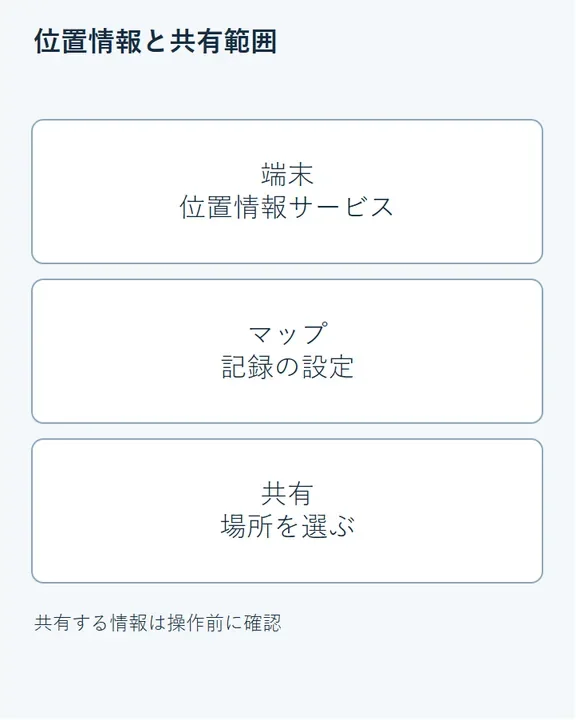
Appleによると、訪問の履歴はエンドツーエンドで暗号化され、Appleは読み取れません。共有したい場所がある場合は、履歴から選んだ場所を確認して共有します。端末に残す情報の範囲を変える場合は、マップと位置情報サービスの設定を開きます。
ほかの人と行き先を共有する場合は、共有画面の地名や住所を見て、同名の店や別の支店になっていないかも確かめておきます。
通勤前に確かめたい表示
自宅や勤務先への移動を調べるときは、出発地と到着地、選ばれている移動手段を確認します。ふだんと違う道を提案された場合は、到着予定時刻や案内された道順を見直してから出発します。
出発地を自宅以外に変えた場合は、案内を始める前に現在地と出発地を見直します。通勤前にいつもの区間を確認しておくと、大きく変わった点に気づきやすくなります。
公式資料とOSのバージョン
Appleの発表は新機能の概要、ユーザガイドは操作、利用可能な機能のページは地域の確認先です。探している内容に合わせて資料を選びます。
マップの設定と提供地域
「場所」や位置情報の項目が見つからない場合は、端末のOSと、Appleの対応地域のマップ欄を照らし合わせてください。