 家電BOX

画面をロックして時刻を残す仕組み
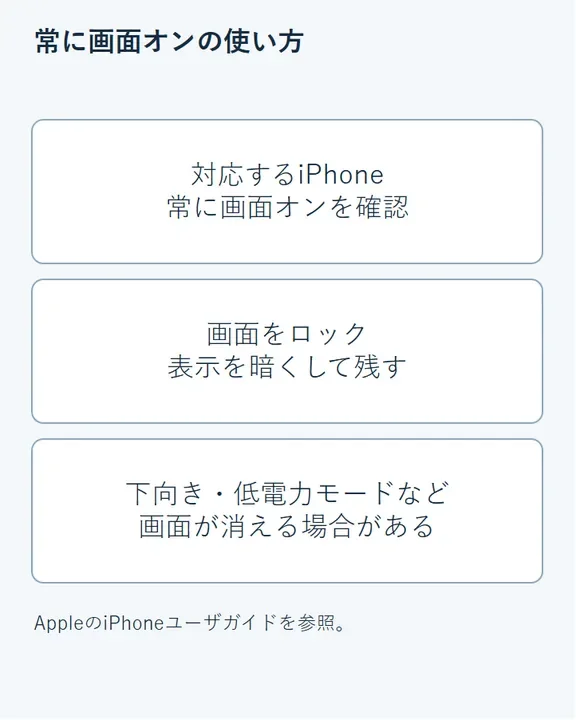
「常に画面オン」は、対応機種のロック画面を暗くして、時刻などを表示する機能です。設定は「画面表示と明るさ」にあります。Appleのガイドによると、iPhoneを下向きに置いたときや、低電力モードを使っているときなどには画面が消える場合があります。機能がオンかを試すときは、机に画面を上にして置き、ロック直後の表示を確認します。
壁紙と通知の表示を別々に選べる
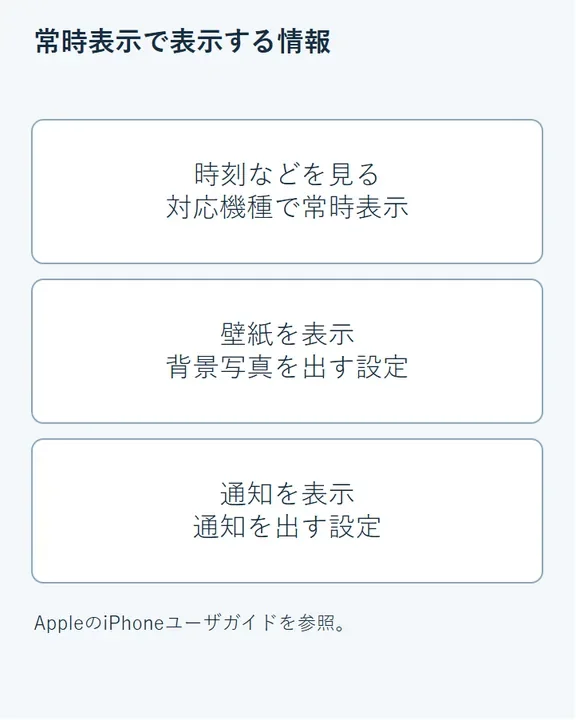
常時表示中に時刻だけを見やすくしたい場合は「壁紙を表示」をオフにできます。待ち受けに壁紙を残したい場合はオンにして、時計と背景が重なる場所を見ます。通知を残すかも同じ画面で個別に選べます。内容を周囲に見せたくない場合は、壁紙の見え方より、通知を表示する設定とプレビューの条件を確かめます。
設定で壁紙の表示を調整する
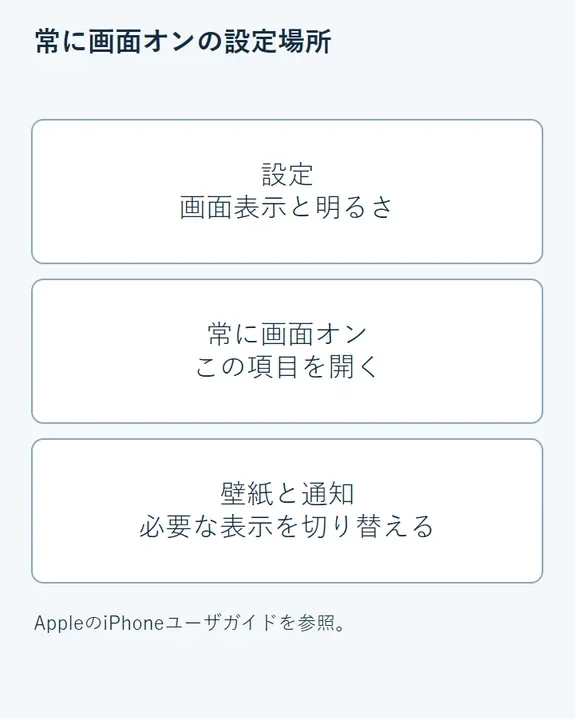
「設定」の「画面表示と明るさ」から「常に画面オン」を開き、「壁紙を表示」や「通知を表示」を切り替えます。旧記事ではぼかしの設定を紹介しましたが、AppleのiOS 26ガイドで確認できるのは壁紙と通知を表示する設定です。ぼかしに関する項目は、手元の機種とOSの同じ画面に表示されるかを確認してください。
壁紙の編集と常時表示の設定は場所が違う
壁紙の写真や空間シーンを変える操作は、壁紙の設定かロック画面のカスタマイズにあります。まず時計の表示、通知、背景写真のうち変えたいものを決めると、設定画面を選びやすくなります。
Appleのユーザガイド
画面が消える条件や、常時表示中に壁紙と通知を出す設定は、AppleのiPhoneユーザガイドに掲載されています。
壁紙を変えるときの公式手順
ロック画面で空間シーンが使える写真や、ホーム画面に設定する壁紙の選択肢は、Appleの壁紙の案内から確認できます。