 家電BOX

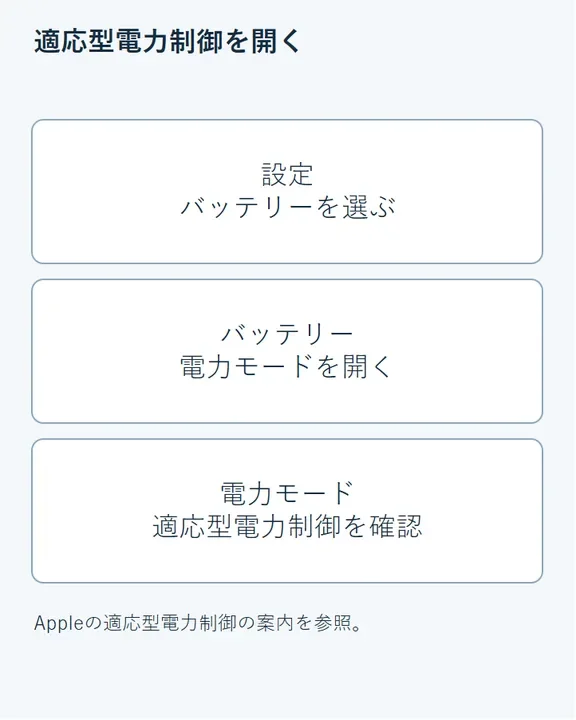
最初に電力モードを確認する
「設定」の「バッテリー」から「電力モード」を開き、「適応型電力制御」がオンになっているかを見ます。Appleの説明では、オンにしてから普段の充電の習慣を学ぶまでに少なくとも7日かかります。機種変更の直後に設定を確かめても、すぐに調整が始まるとは限りません。旅行や出張で使いたいなら、いつもの充電の仕方で使う期間も考えておきます。
普段との違いを見て自動で調整する
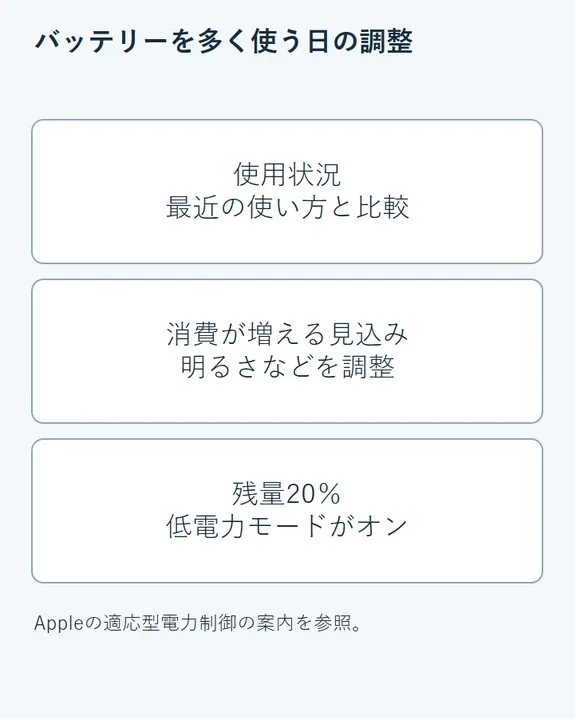
iPhoneが最近の使い方と比べて消費が多いと見込むと、画面をわずかに暗くする、一部の処理の性能を調整する、バックグラウンド処理を制限するといった動作を行います。Appleの案内では、適応型電力制御が有効な場合、電池残量が20%に達すると低電力モードがオンになります。アプリの使用時間や外出先の通信状況は日ごとに違うので、一律の延長時間は見込めません。
カメラやゲームで動作が変わる条件
カメラの使用中やゲームモードをオンにしたゲームなど、高い性能が必要な場面ではパフォーマンスの調整は行われないとAppleは案内しています。撮影が多い日やゲームをする日は、同じ長さの外出でも充電の減り方を比べにくくなります。外出後に気になるときは、電力モードを切り替える前に「設定」のバッテリー画面でどのアプリや処理が多く使ったかを確認します。
初期状態でオンになる機種とオフになる機種
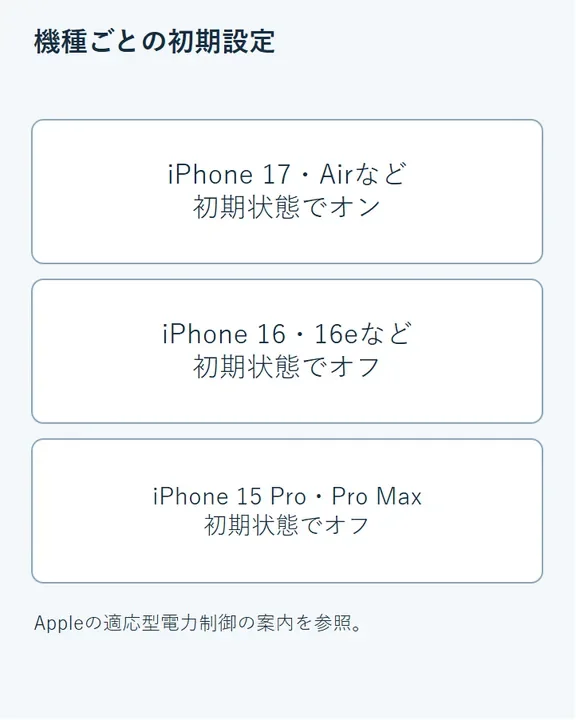
Appleの案内では、iPhone 17・17 Pro・17 Pro Max、iPhone Air、iPhone 17eが初期状態でオンです。その後のiPhone 18 Pro・18 Pro MaxとiPhone Duoも、現在の一覧ではオンです。iPhone 15 Pro・15 Pro Max、iPhone 16・16 Plus・16 Pro・16 Pro Max・16eでは初期状態はオフです。同じiOSに更新できても、すべてのモデルにこの項目が出るわけではありません。「設定」からモデル名を確認し、発売時期やチップの名前だけで機能の有無を判断せず、Appleの対応一覧を見ます。
すぐ電池を節約したい場面で低電力モードを使う
残量が少ないまま外出するときなどは、設定から手動で低電力モードをオンにできます。有効時はバッテリーアイコンが黄色になり、自動ダウンロードやバックグラウンドでの更新などが制限されます。適応型電力制御が働いたことを知りたい場合は同じ電力モードの画面で通知をオンにできます。通知を切っても、適応型電力制御の設定自体は引き続き有効です。
Appleの対応一覧と最新の設定手順
iOS 26で案内された新機能の概要と、現在の対応機種・初期設定はAppleの文書で確認できます。家族のiPhoneを設定する場合は、普段使う機種で「電力モード」を開き、適応型電力制御と低電力モードの2項目をそれぞれ確認してください。