 家電BOX

ウォレットとメールにある注文追跡の入口
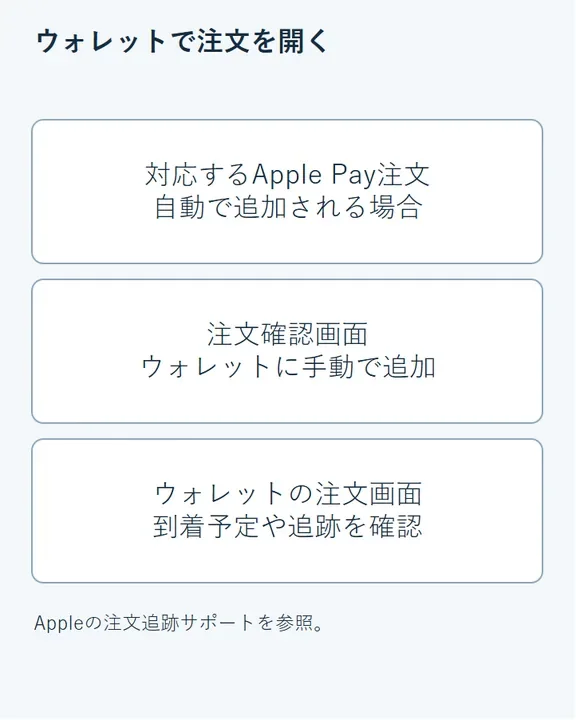
iPhoneのウォレットでは、対応する加盟店の注文状況や到着予定、利用できる場合は配送追跡リンクを確認できます。Apple Payで支払った一部の注文は自動で追加され、対応する販売元の注文確認画面に「Appleウォレットで確認」が出る場合は手動で追加できます。支払いに使ったカードを開く方法もありますが、注文一覧を見る場合はウォレットの「注文」ボタンから進みます。
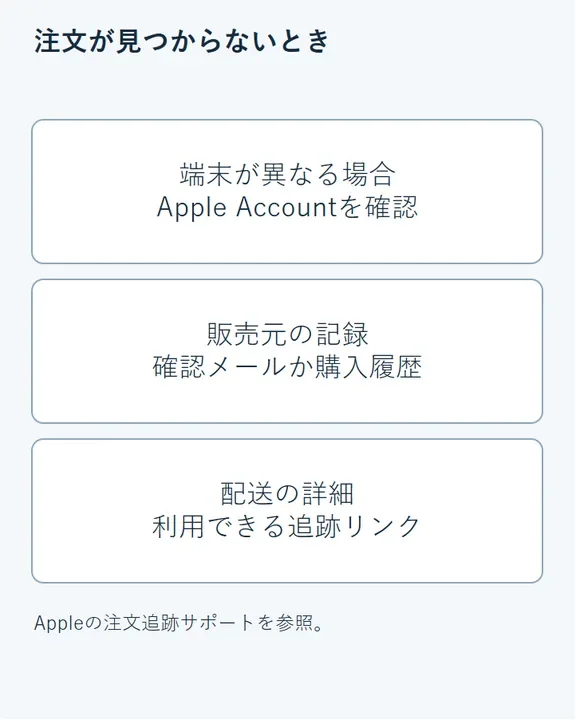
注文した端末とウォレットを開く端末が異なる場合は、同じApple Accountでサインインしているか確認します。注文が出ないときは購入先の確認メールや購入履歴で注文番号を見て、発送状況は配送元の案内と照らし合わせます。
iOS 26でメールの注文追跡を使う条件
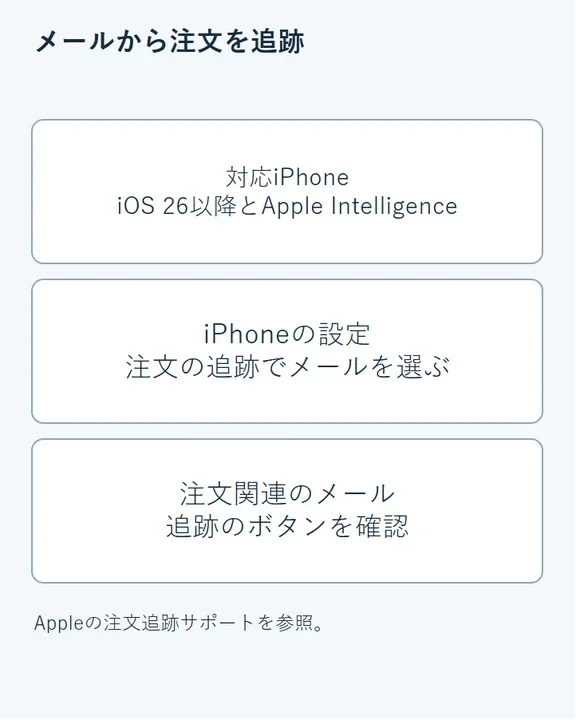
Apple Intelligenceに対応した端末では、iOS 26以降のメールアプリで注文を追跡できます。「設定」の「ウォレットとApple Pay」を開き、「注文の追跡」で「メール」をオンにします。注文メールを開いて「追跡」が表示されたらタップし、許可する画面が出れば内容を確認します。
ウォレットの注文一覧に対応するかと、メールで追跡できるかは別々の条件で決まります。先に注文を行った日時と販売元を確認し、メールに注文の情報が見付からない場合は、購入履歴を直接開く方法があります。配送先や注文内容の訂正は、購入先の手順を参照します。
米国のDigital IDと日本のマイナンバーカード
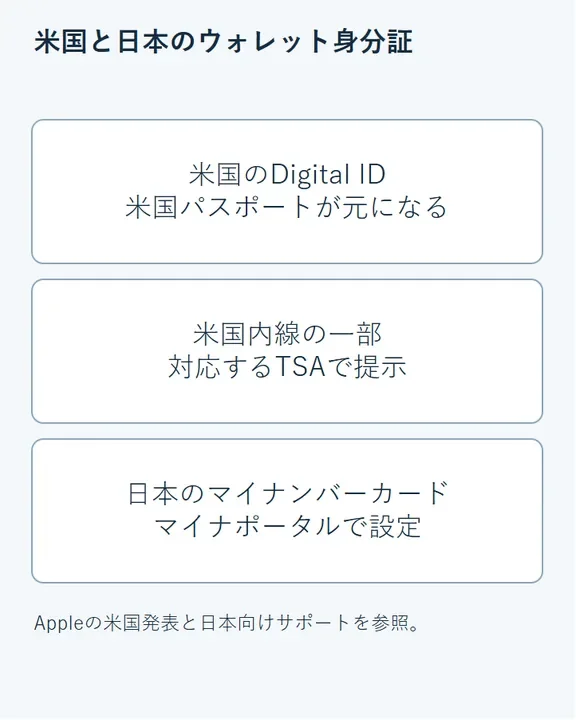
Appleが米国で2025年11月に提供を始めたDigital IDは、米国のパスポート情報を使ってウォレットに追加する身分証です。開始時は、米国内線に搭乗するときに対応するTSAの保安検査場で提示できると案内されました。国境を越える渡航では、旅券などの必要書類を渡航先の案内で確認します。
日本では、Appleウォレットにマイナンバーカードを追加する別の手続きがあります。AppleはiOS 18.5以降、Face IDまたはTouch ID、Apple Accountの2ファクタ認証、最新のマイナポータルアプリを条件に挙げています。アプリ内でオンラインの本人確認に使う場合と、対面で使う場合で、利用先に対応の案内があるかを確かめます。
注文情報を確認するAppleのサポート
ウォレットで表示する注文情報は加盟店が提供します。注文画面に「注文を管理」が表示されていれば、そこから販売元のサイトを開けます。同じ注文でも支払いの取引には金額、配送の追跡には到着予定など、別の情報が表示されます。購入や返金の内容に質問がある場合は注文番号を控えて購入先の案内を参照し、iPhoneの注文追跡設定はAppleの手順から確認できます。
身分証を追加する前に見る資料
米国のDigital IDはAppleの米国向け発表、日本のマイナンバーカードは日本向けサポートに登録手順が掲載されています。利用先や必要な端末の条件は、使う身分証に対応する資料で確認します。