 家電BOX

緊急リマインダーは期限時刻にアラームで知らせる
リマインダーごとに「緊急」をオンにすると、期限にアラームが鳴ります。Appleは、消音モードや集中モードを使っていても作動すると案内しています。アラームを使う前に、対象のiPhoneでiCloudリマインダーが使えることと、アプリがアラームを許可されていることを確認します。
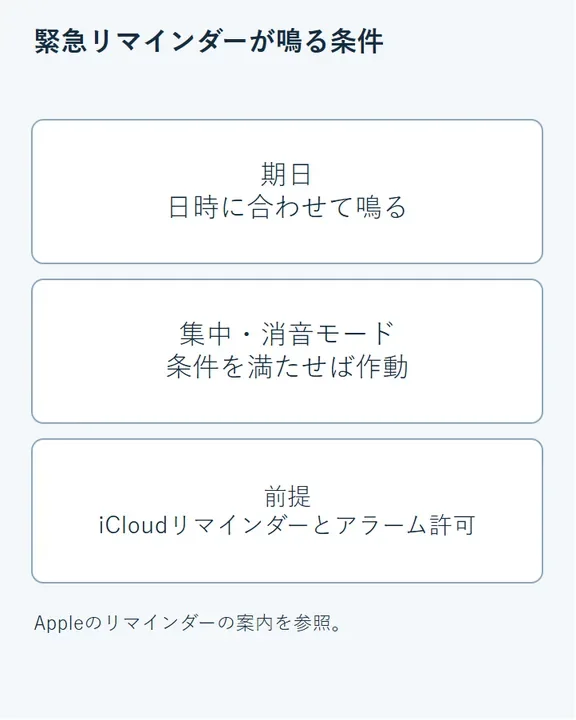
時刻を逃したくない用事だけに使う
例えば作業が終わる少し前に声をかけたい、出発前に荷物を取りたいなど、気づく時刻を決められる用事に向いています。普段の買い物リストやあとで読む項目は通常の通知にしておくと、鳴ったアラームに反応する意味が分かりやすくなります。
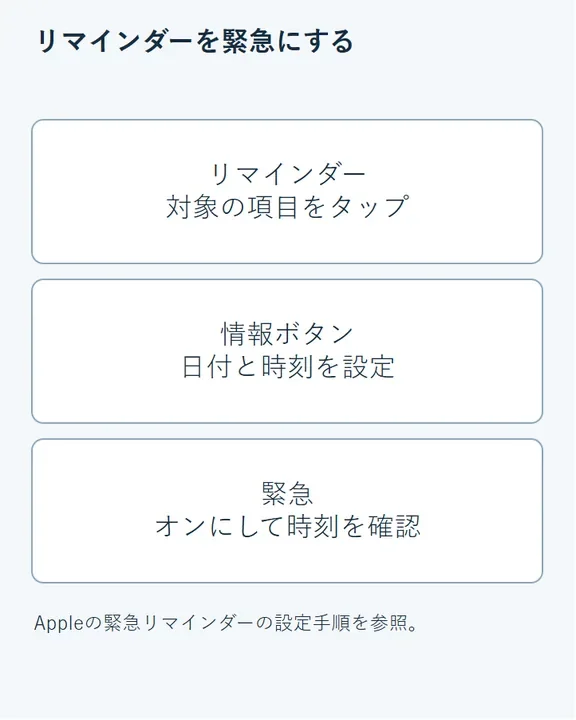
リマインダーを緊急として設定する手順
リマインダーを開いて対象の項目をタップし、情報ボタンを開きます。「日付と時刻」の下で「緊急」をオンにします。日付と時刻を設定していなければ、Appleの案内では次の正時が入ります。今すぐ使う場合は、予定に合う日付と時刻に変更して保存します。
通常通知とアラームの違い
通常の通知は、通知の許可や集中モードなどの設定に応じて表示されます。「緊急」のアラームは、消音モードや集中モード中でも期限を知らせる仕様です。会議中や同じ部屋に人がいる時間に設定するなら、アラームが鳴っても差し支えないか確認します。
作業を続けるならスヌーズを使う
iOS 26.2のリリースノートでは、緊急リマインダーはスヌーズとライブアクティビティに対応しています。作業を直ちに中断できないときは、スヌーズして再通知を待てます。アラームを止めたあとに用事を済ませたら、リマインダーで完了の状態を確認します。
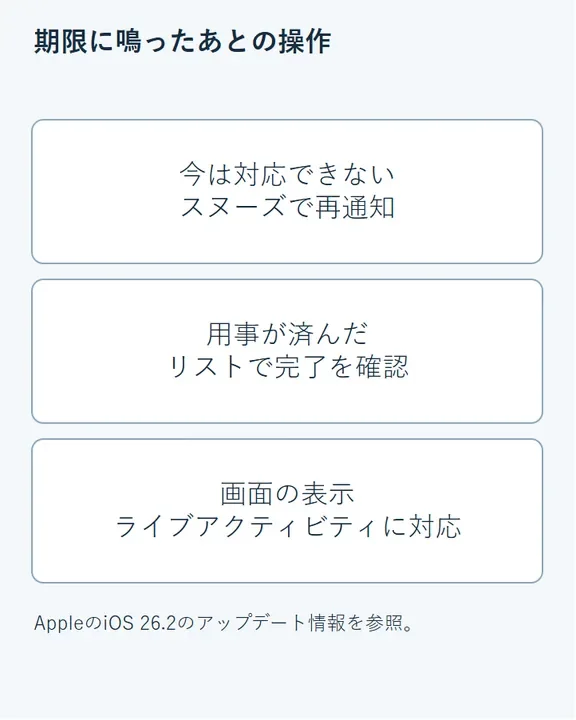
スヌーズと完了操作はアラーム画面で確かめる
当時の9to5Macの記事は、iOS 26.2でスヌーズと停止が表示され、設定によりスヌーズを完了ボタンに替えられたと紹介していました。Appleのリリースノートで確認できるのはスヌーズとライブアクティビティの対応です。手元のバージョンで選べる操作は、短いテストのリマインダーを設定して確かめます。
iPhoneとiPadのうち鳴らす端末を確認する
緊急アラームが作動するのは、「探す」で自分の位置情報を共有する元のデバイスです。「探す」で「自分」を開き、どのデバイスが共有元かを見ます。同期した項目をiPadでも確認できる場合でも、緊急アラームをどの端末が鳴らすかは共有元の設定で確認します。
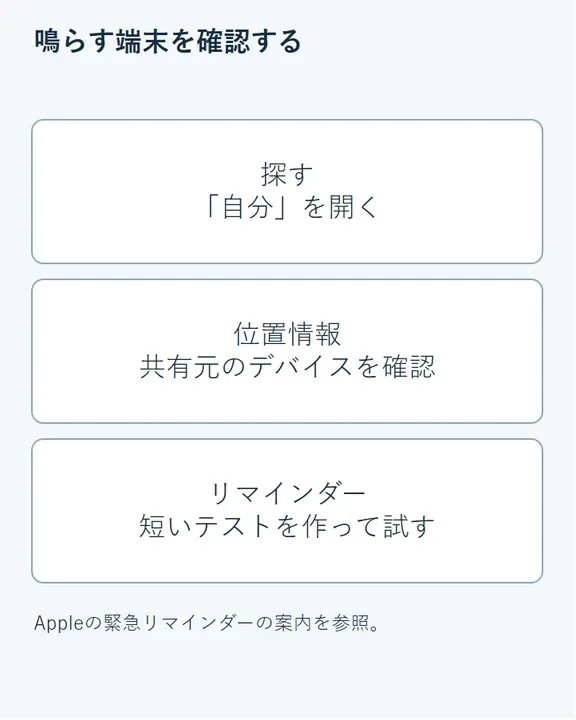
緊急を表示できないときはiCloudの設定を確認する
「緊急」をオンにするには、iCloudリマインダーを設定します。項目の詳細で「緊急」が見当たらないときは、iOSのバージョン、リストのアカウントと同期設定を確認します。共有リストや他社のアカウントも使っているときは、iCloudの自分のリストでテストします。
通常のリストと時刻指定を使い分ける
リマインダーをほかのタスク管理アプリと置き換えられるかは、共有、繰り返し、必要な通知に左右されます。まず普段のリストを残したまま、一つの用事だけ緊急扱いにして、鳴らす端末と完了確認の流れを試せます。
鳴らないときはアラームの許可に戻る
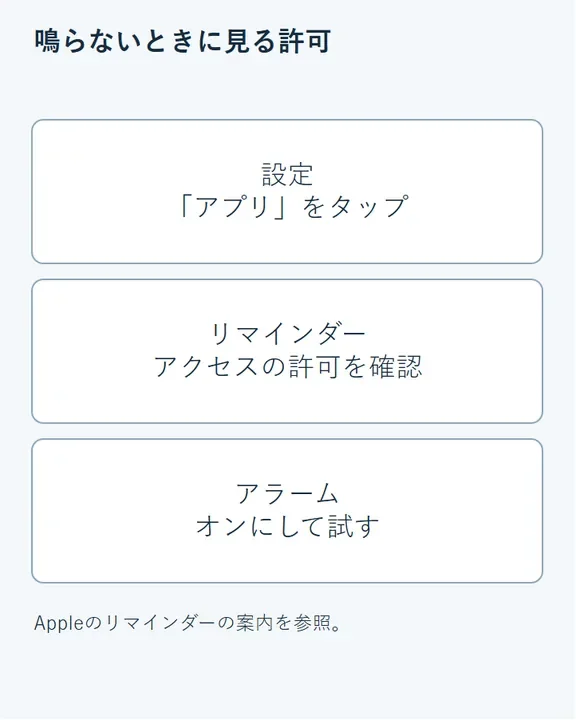
「設定」から「アプリ」「リマインダー」の順に開き、アクセスの許可で「アラーム」をオンにします。あわせて、「探す」の共有元とリマインダーの期限時刻を確認します。短いテストで鳴る端末を確認すると、実際の用事に使う前に設定の違いが分かります。
手順と旧記事で参照した資料
緊急アラームの前提と操作はAppleのリマインダーの案内、スヌーズとライブアクティビティはiOS 26のリリースノートで確認しました。旧記事の参照元はiOS 26.2の利用例として掲載しています。
よくある質問
設定する項目、いつ鳴るか、どの用事に向いているかの順に確認します。今使っているiPhoneのソフトウェアのバージョンは「設定」の「一般」「情報」で確認できます。
Q1. iOS 26.2では何が追加された?
項目を緊急に指定し、期限にアラームで知らせる機能が追加されました。2026年11月時点のiOS 27ユーザガイドでも「緊急」の設定を確認できます。
Q2. 消音モードでも鳴る?
Appleの案内では、消音モードや集中モードがオンでも、条件を満たしたデバイスで鳴ります。「探す」の位置情報の共有元と、リマインダーへのアラームの許可を確認してください。
Q3. どんな項目に向いている?
提出の締切や待ち合わせの出発時刻など、気づきたい時刻が決まっている項目に向いています。時間に余裕がある作業は通常の通知と使い分けられます。