 家電BOX

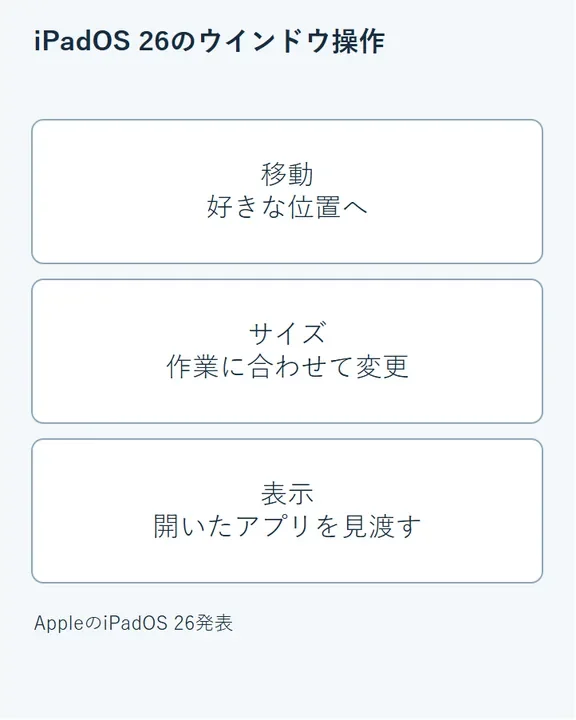
iPadOS 26のウインドウ機能とは
iPadOS 26では、アプリのウインドウを開く、サイズを変える、場所を移動する、画面に並べて使うといった操作が追加されました。用途によってアプリを手前に置いたり、ほかのウインドウを見渡したりできます。Appleの発表で対応するiPadと操作例を確認できます。
iOS 27のDuoで使えるSplit View
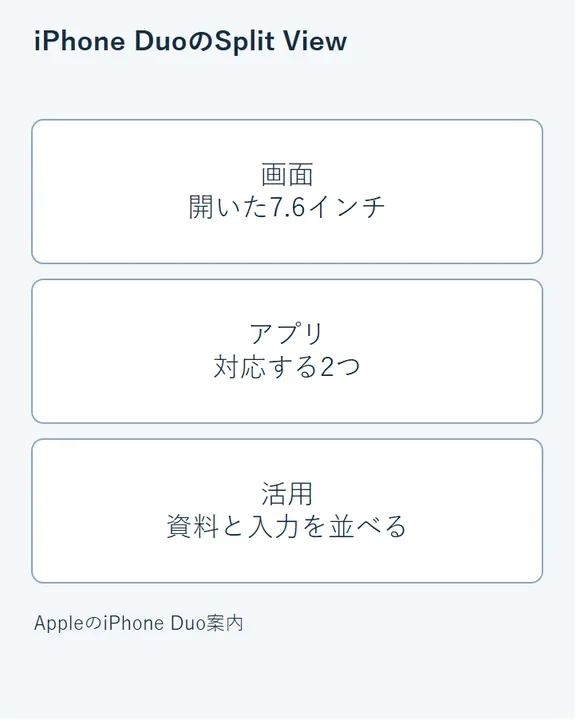
iPhone Duoは内側の7.6インチのディスプレイで、Split Viewに対応する2つのアプリを並べられます。地図で場所を確かめながら連絡を返す、文書を読みながらメモを取るといった使い方です。Appleは、開いた角度や方向に応じて表示が切り替わる用途も案内しています。
手持ちのiPadで使う複数のウインドウを同じように動かす必要がある場合は、必要な操作や同時表示するアプリの数を画面ごとに確認しましょう。
旧デモで扱ったiPhone 17 Pro Maxとの違い
iPhone 17 Pro Maxの画面は6.9インチです。旧記事が紹介したのは通常の設定とは別の方法を使ったデモで、Appleが案内するiPhoneの標準機能とは区別して扱います。iPhone DuoのSplit Viewは、Duoの広い内側画面に合わせてAppleが案内しているiOSの機能です。
ほかのiPhoneの対応は個別に確認
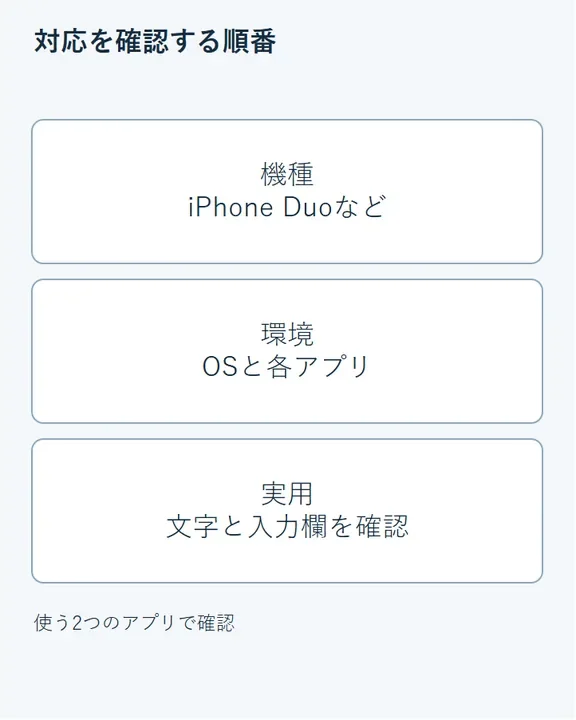
AppleのDuo向け資料から確認できるのは、iPhone Duoと対応アプリの組み合わせです。手持ちのiPhoneを使い続ける場合は、その機種とOSバージョン向けのサポートを確認します。同じアプリでも、画面の向きや文字サイズによって並べたときの読みやすさが変わります。
使う前に組み合わせを決めておく
業務資料を表示しながら入力するなら、ファイルを開くアプリとよく使う入力先を決めて試します。入力中にキーボードが出た状態でも本文や参照先を追えるかを確認すると、iPadを併用するかどうかも決めやすくなります。
送信前の文書を確認するときは、1画面ずつ切り替える時間と、並べた画面で文字を拡大する手間を比べると、よく使う方法を決められます。
参照したAppleの発表と技術仕様
Duoでの利用例は製品発表とAppleの活用紹介、iPadのウインドウ操作はiPadOS 26の発表に基づきます。17 Pro Maxのサイズは製品の技術仕様を参照しました。