 家電BOX

18 ProとPro Maxにもカメラコントロールがある
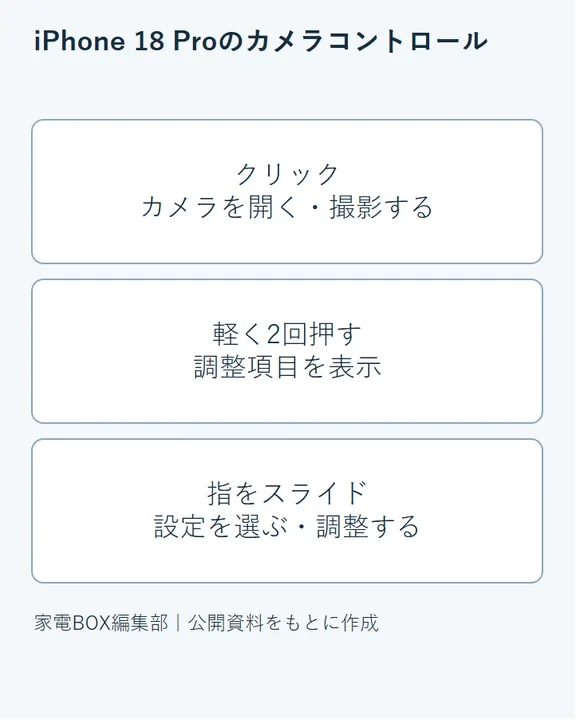
Appleの技術仕様には、両方の18 Proモデルに側面のカメラコントロールがあると記載されています。公式ガイドの基本操作では、シャッターを切るクリックに加え、軽く2回押して調整画面を開けます。指をスライドすると項目や目盛りを動かせます。「押すだけ」という発売前の予想をもとに選ぶ前に、必要な操作を確認してください。
コストや耐久性は発売前に挙げられた推測
旧記事では製造コストや耐久性を理由とする簡略化説を紹介しました。発表時の外形仕様と操作ガイドで確認できるのは、ユーザーに提供される機能です。センサーの具体的な内部構成や設計の判断については、その資料からは確認できません。ボタンの使い勝手を比べるなら、選べる設定と操作方法を同じモードで見ます。
露出やズームを選ぶ操作
撮影画面でカメラコントロールを軽く2回押すと、調整項目が表示されます。スライドして目的の項目に合わせて軽く押し、もう一度スライドして値を変えます。露出やズーム、使うカメラなど、選べる項目は撮影モードで異なります。ボタンで素早くカメラを開きたい場合は、クリック回数と設定項目の並びを必要に応じて変えられます。
18 Pro世代の新しい可変絞りはメインカメラで使う
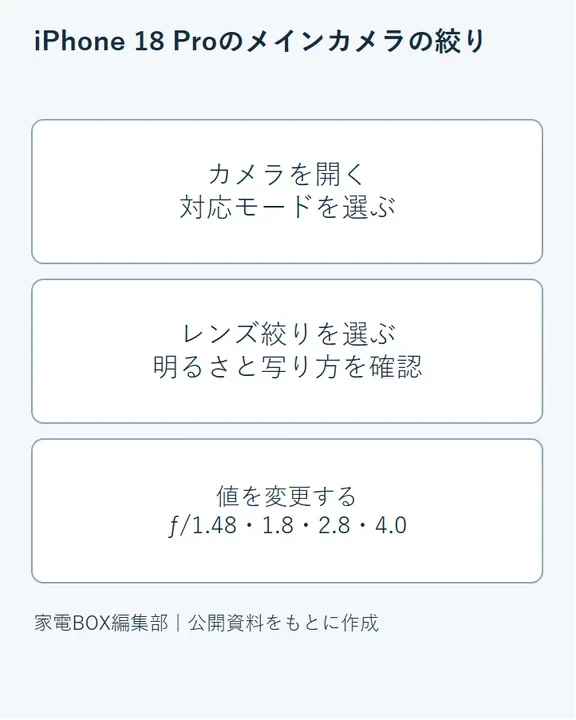
48MP Fusionメインカメラは、明るさや背景の写り方を変える可変絞りに対応します。Appleの仕様にある絞りはƒ/1.48、ƒ/1.8、ƒ/2.8、ƒ/4.0の4段階です。高度なカメラツールの案内では、対応するモードで設定項目を開き、レンズ絞りを選べます。広い範囲にピントを合わせたい場面と背景をぼかしたい場面で絞りを使い分けます。
発売前の情報と正式な操作の参照先
旧記事が紹介した報道で当時の予想を、Appleの仕様表で18 ProとPro Maxの機能を確認できます。今回の操作説明はAppleのiOS 27ユーザガイドを参照しました。
Apple公式の撮影設定と対象モデル
使える項目は機種とモードで変わります。先に端末のモデル名を確かめ、カメラコントロールと高度なツールのガイドで必要な機能を確認してください。