 家電BOX

Liquid Glassで変わった画面とメモの探し方
iOS 26ではLiquid Glassのデザインが導入され、メモでも検索や編集など、見慣れた操作の表示が変わります。メモを探すときは一覧画面の検索を使い、編集するときは対象のメモを開きます。Appleの案内ではフォルダやタグでまとめておけるため、仕事や買い物といった用途で分けておくと、画面が変わっても必要なメモを探せます。
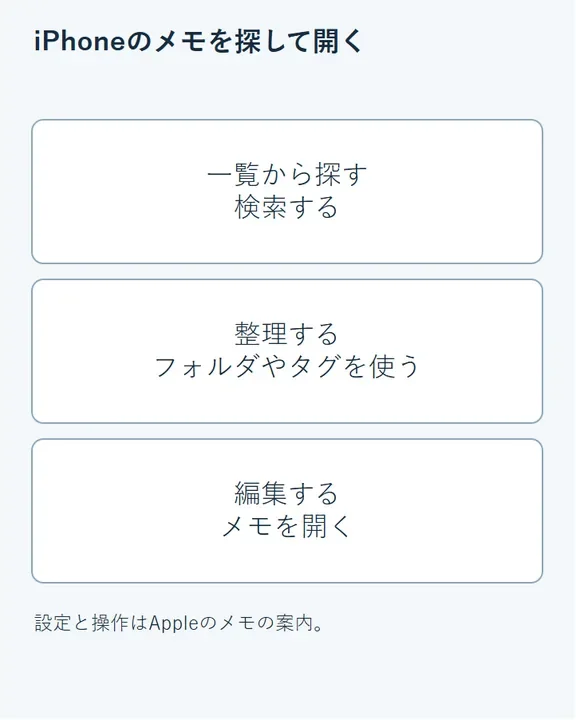
適応ツールバーで操作に合う項目を見つける
AppleのiOS 26機能一覧は、メモで実行している操作に応じて、ツールバーの項目が変わると案内しています。文章の見た目を変えるときは対象の文字を選び、書式の項目を開きます。箇条書きやチェックリストを作る場合は、文字入力中に対応する書式やチェックリストのボタンを探します。文字を選んだときと描画を始めたときで、利用するツールも変わります。
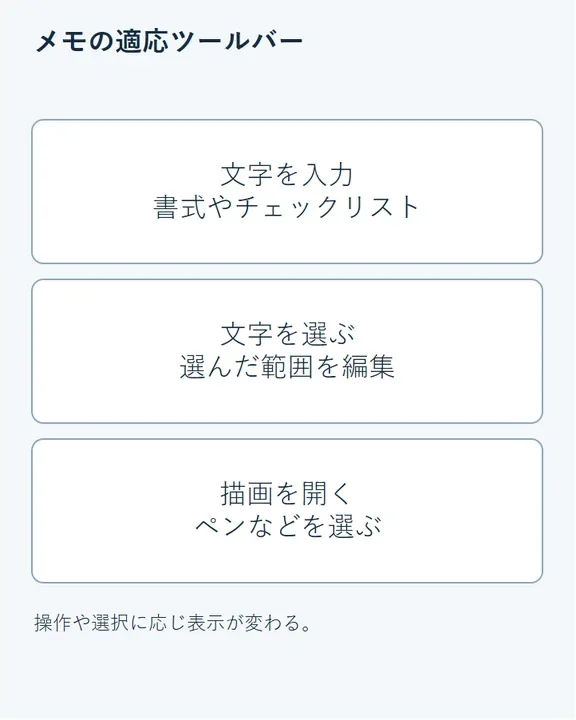
Markdownの読み込みと書き出し
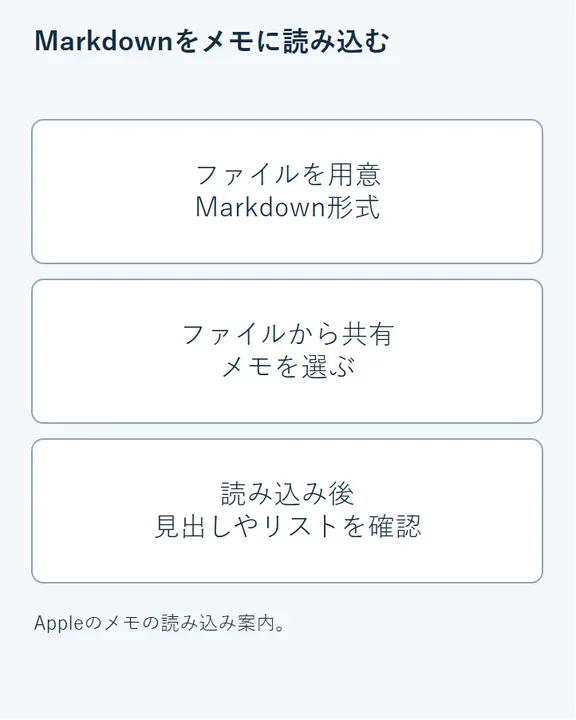
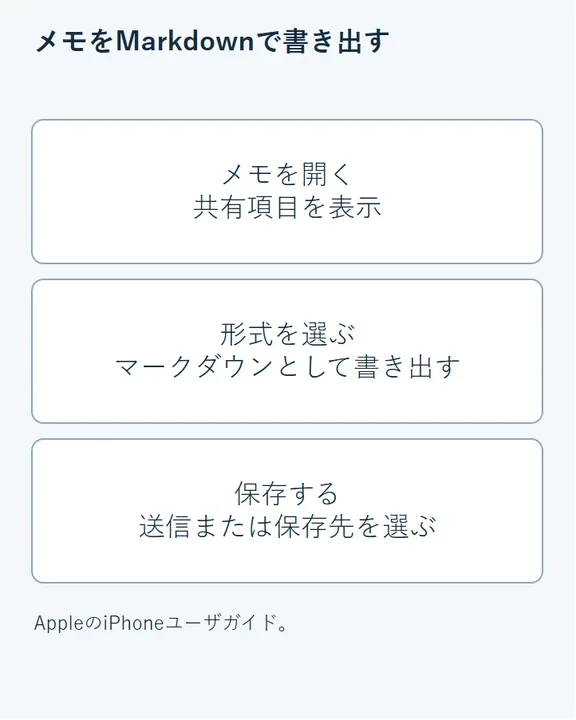
iOS 26では、Markdownファイルをメモに読み込んだり、メモをMarkdown形式で書き出したりできます。読み込みはファイルを開き、共有からメモを選ぶ手順が案内されています。Appleによると、対応OSで読み込むとMarkdownの構文は書式を維持したリッチテキストとして表示されます。書き出しはメモを開いて共有操作から「マークダウンとして書き出す」を選び、保存先を指定します。見出しやリストを別のアプリに渡す場合は、送る前に書き出したファイルを開き、必要な書式とリンクが移っているかを一度確認できます。
Apple Watchでメモを見たり追加したりする
watchOS 26では、Apple Watchにもメモアプリが加わりました。Appleの案内には、腕時計からメモを開く、ピン留めする、チェックリストの項目を完了にする、新しいメモを作るといった操作が載っています。買い物中にリストを確認する場合はApple Watchでメモを開き、短い記録を残したい場合は音声入力やSiriを使います。長い文章はiPhoneを開いて追記すると操作しやすくなります。
手書きの線に使えるリードペン
iOS 26とiPadOS 26の機能一覧には、描画ツールのパレットに加わったリードペンが掲載されています。斜めのペン先のような線を描けるよう、角度の違うプリセットが用意されています。iPhoneのメモで使う場合は描画ツールを開き、線の太さや書き方を確認できます。iPadでApple Pencilを使う場合は、iPadとペンの対応機種を確認してください。
作業ごとに使う機能を決める
文章をほかのアプリとやり取りするときはMarkdown、手早く項目を確認したいときはApple Watch、図や書き込みを残したいときはメモの描画ツールが使えます。たとえば買い物のリストは腕時計からチェックし、調べたことはiPhone側で見出しを付け、必要ならファイルとして書き出せます。
操作を確認したAppleの資料
iOS・iPadOS 26の機能一覧、iPhoneでの読み込み・書き出し、Apple Watchのメモ操作を参照しました。
対応するOSとメモの設定
利用している端末で表示される項目は、Appleの機種別ユーザガイドから確認できます。